Atascos de papel en la bandeja de papel
Quite el papel atascado en el casete. Siga las instrucciones del panel de control para comprobar la ubicación del atasco y quitar el papel atascado.
Si el papel se rompe, asegúrese de retirar todas las piezas para que no quede ningún trozo.
Si no puede quitar el papel, no intente extraerlo por la fuerza. Compruebe el panel de control y quite el papel atascado en otro lugar.
Si el papel se rompe, asegúrese de retirar todas las piezas para que no quede ningún trozo.
Si no puede quitar el papel, no intente extraerlo por la fuerza. Compruebe el panel de control y quite el papel atascado en otro lugar.
Preparativos necesarios
Cierre la tapa y el casete si están abiertos.
Si está instalado el Depósito de Papel E, Depósito POD Sencillo C o Depósito de Papel Multibandeja E opcional, sepárelo de la unidad principal.
1
Compruebe si hay papel atascado en la tapa derecha de la unidad principal.
1
Abra la tapa derecha de la unidad principal.
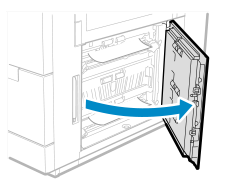
2
Si hay papel atascado, sáquelo suavemente tirando en el sentido de la flecha.
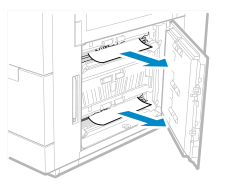
3
Cierre la tapa derecha de la unidad principal.
2
Compruebe si hay papel atascado en el casete.
1
Tire del casete hacia usted.
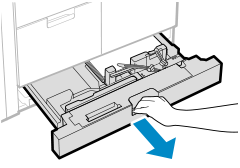
2
Si hay papel atascado dentro del casete, sáquelo suavemente tirando en el sentido de la flecha.
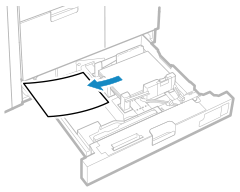
3
Introduzca empujando suavemente el casete en el equipo hasta que oiga un clic.
Cuando se haya quitado el atasco de papel, desaparecerá la pantalla que indica que hay un atasco y la impresión se reanudará automáticamente.
Si aparece una pantalla que indica que hay un atasco de papel en una ubicación diferente, continúe siguiendo las instrucciones de la pantalla para eliminar el papel atascado.
Si aparece una pantalla que indica que hay un atasco de papel en una ubicación diferente, continúe siguiendo las instrucciones de la pantalla para eliminar el papel atascado.
Procure no pillarse los dedos en los huecos al empujar el casete.
NOTA
Si se producen atascos de papel repetidamente
Compruebe el estado de la máquina y del papel. Atascos de papel que se producen repetidamente