Colocando papel na Document Insertion Unit-R (opcional)
Para o tamanho de papel que pode ser colocar na Document Insertion Unit-R, seja o seguinte. Colocar um papel de tamanho diferente (diferente do tamanho utilizável) pode resultar em mau funcionamento.
Papel utilizável
Papel utilizável
NOTA
Se estiver colocando papel pré-impresso para usar como página de capa na unidade de inserção de documentos, você deverá colocar o papel voltado para cima.
Você não pode fazer cópias ou impressões no papel que está carregado na Document Insertion Unit-R.
1
Deslize as guias de deslizamento para fora.
Ao colocar papel na bandeja superior
Deslize as guias de deslizamento para fora.
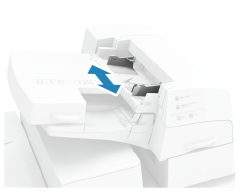
Ao colocar papel na bandeja inferior
1
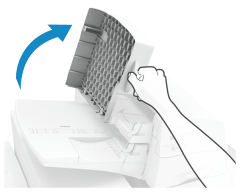
Abra a tampa da bandeja.
2
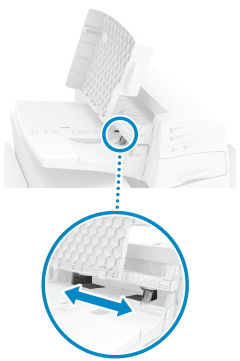
Deslize as guias de deslizamento para fora.
2
Separe o papel e alinhe as bordas.

Separe bem as quatro bordas em ambas as direções.
Depois de separar o papel, alinhe eas bordas em uma superfície plana.
3
Coloque o papel na Document Insertion Unit-R.
Ao colocar papel na bandeja superior
Coloque o papel com a face voltada para cima.
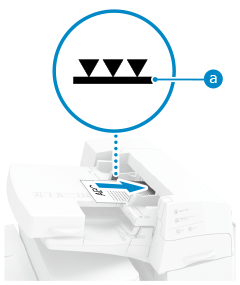
Certifique-se de que o papel carregado não exceda a linha limite de carga ( ). Se exceder a linha limite de carga, pode haver problemas de alimentação ou obstruções de papel.
). Se exceder a linha limite de carga, pode haver problemas de alimentação ou obstruções de papel.Ao colocar papel na bandeja inferior
1
Coloque o papel com a face voltada para cima.
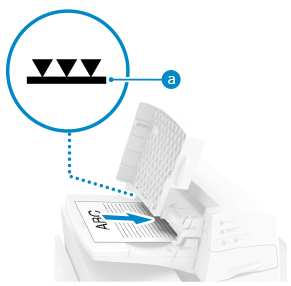
Certifique-se de que o papel carregado não exceda a linha limite de carga (). Se exceder a linha limite de carga, pode haver problemas de alimentação ou obstruções de papel.
). Se exceder a linha limite de carga, pode haver problemas de alimentação ou obstruções de papel.2
Feche a tampa da bandeja.
Ao colocar papel separador
Coloque-o na ordem inversa do separador, voltado para baixo, com as abas no lado oposto da direção de alimentação.
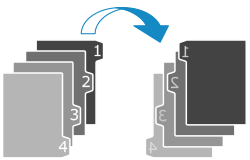
4
Selecione o tamanho do papel e pressione [Next].
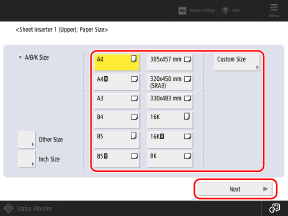
Selecione o mesmo tamanho de papel que está colocado na Document Insertion Unit-R.
5
Selecione o tipo de papel e pressione [OK].