Tela [Details/Edit]
A tela [Details/Edit] é exibida quando você pressiona [ Settings/Registration]
  [Preferences] [Paper Settings] [Paper Type Management Settings], selecione o tipo de papel e pressione [Details/Edit].
Você pode verificar e alterar as informações de tipo de papel nessa tela.
Settings/Registration] [Preferences] [Paper Settings] [Paper Type Management Settings], selecione o tipo de papel e pressione [Details/Edit]. Você pode verificar e alterar as informações de tipo de papel nessa tela.
* Você não pode alterar as informações do tipo de papel registradas por padrão.
* Você também pode verificar e alterar as informações de tipo de papel na mesma tela exibida na UI Remota. Gerenciando a máquina a partir de um computador (UI Remota)
* Você também pode verificar e alterar as informações de tipo de papel na mesma tela exibida na UI Remota. Gerenciando a máquina a partir de um computador (UI Remota)
É necessário ter privilégios de administrador ou administrador do dispositivo.
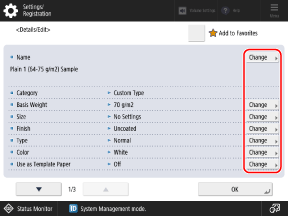
Você pode pressionar [Change] para cada item e alterar as informações de tipo de papel.
IMPORTANTE
Se as seguintes informações de papel diferem do papel que é usado em verdade, pode ocorrer o encravamento do papel ou problema de impressão.
[Basis Weight]
[Finish]
[Type]
[Color]
[Name]
Você pode alterar o nome do tipo de papel.
[Basis Weight]
Você pode alterar a gramagem do papel.
[Finish]
Você pode alterar a qualidade da superfície do papel (como papel fino ou reciclado).
[Type]
Você pode alterar as características do papel (como papel separador e envelopes).
[Color]
Você pode alterar a cor do papel.
[Use as Template Paper]
Configure isso em [On] quando usar papel com um logotipo ou outros design gráfico.
* O papel carregado com essa configuração definido em [On] não será selecionado automaticamente nos seguintes casos:
Quando as configurações são definidas de modo que o tipo de papel a ser usado seja selecionado automaticamente para impressão
Quando [Paper Source Auto Selection] está configurado em [On], e [Consider Paper Type] está em [Off], para cópia [Paper Source Auto Selection]
* Quando colocar papel com essa configuração em On, preste atenção ao sentido do papel e que lado está para cima. Orientação para colocar papel com logotipo
[2nd Side of 2-Sided Page]
Configure isso em [On] ao registrar o papel com o verso já impresso.
[Paper Fiber Direction Settings] (Série 8100 apenas)
Se o papel impresso estiver curvado, ou se obstruções de papel ocorrem com frequência após a passagem do papel através das unidades de fixação em condições de alta temperatura e umidade, defina esta opção como [On].
Selecione [Perpendicular] ao usar papel com uma direção de fibra que esteja perpendicular à direção de alimentação.
Selecione [Parallel] ao usar papel com uma direção de fibra que esteja paralela à direção de alimentação.
* Se você definir a direção de fibra incorretamente, poderão ocorrer obstruções de papel, e a qualidade da imagem pode ser prejudicada.
[Adjust Image Position]
Você pode ajustar a posição da impressão quando as imagens impressas são deslocadas. Ajustando a posição de impressão
[Adjust Creep Correction]
Você pode ajustar a correção da distorção (deslocamento) para cada folha de papel de modo que as páginas internas não se distorçam quando um papel em camadas é dobrado no meio.
Quando você faz um livreto com grampeamento de lombada usando o papel personalizado com [Adjust Creep (Displacement) Correction] realizado automaticamente, a correção é feita de acordo como valor da correção definido nessa configuração.
Quando você faz um livreto com grampeamento de lombada usando o papel personalizado com [Adjust Creep (Displacement) Correction] realizado automaticamente, a correção é feita de acordo como valor da correção definido nessa configuração.
* Para ver detalhes sobre [Adjust Creep (Displacement) Correction], consulte o seguinte:
[Adjust Paper Separation Fan Level] (Série 8100 apenas)
Você pode alterar o volume de ar do ventilado de separação de papel d acordo com os problemas que ocorrerem. Para saber detalhes sobre o método de ajuste, contate seu revendedor ou representante de serviço.
* Você pode definir a configuração quando o POD Deck Lite ou Multi-drawer Paper Deck opcional estiver instalado na máquina.
[-5] a [-1]: quando imagens de alta densidade não são impressas de forma homogênea ou ocorre enrolamento excessivo no papel impresso
[0]: quando normal
[1] a [5]: quando o papel fica encravado com frequência ou quando a máquina é usada em um ambiente quente e úmido
[Adjust Fan for Paper Conveyance] (Série 8100 apenas)
Se ocorrer uma obstrução de papel ou se o papel impresso estiver amassado e tiver uma aparência ondulada, aumente o nível de separação das folhas para transporte de papel antes da fixação.
Ajuste a separação quando o papel com comprimento de extremidade paralela à orientação da alimentação menor que 200 mm (7 7/8") ficar obstruído no transportador de papel antes da fixação.
Configure como [1] quando utilizar papel comum ou fino.
Configure como [-1] quando a temperatura e umidade estiver alta e ao utilizar papel rígido.
[Adjust Paper Curve] (Série 8100 apenas)
A curva do papel é uma deflexão que ocorre no papel ao ajustar a posição da imagem.
Se a imagem impressa estiver torta, o papel impresso estiver amassado ou a borda interna/extremidade final do papel estiver curvada, ajuste o valor de configuração de curva do papel.
Se a imagem impressa estiver torta, o papel impresso estiver amassado ou a borda interna/extremidade final do papel estiver curvada, ajuste o valor de configuração de curva do papel.
Você pode pressionar [±] para alternar o valor inserido entre positivo e negativo.
Para melhorar a distorção da imagem, aumente o valor de configuração.
Para melhorar o amassado do papel, marcas de formação de círculos ou encurvamento na margem interna/extremidade final do papel, reduza o valor da configuração.
[Adjust Paper Realignment Speed] (Para Série 6100)
Ajuste a velocidade do realinhamento do papel se houver aspereza na imagem em comparação com a impressão em papel normal. Para ver detalhes sobre o método de ajuste, contate seu revendedor ou serviço autorizado.
Pressione [-] se houver rugosidade na página impressa.
[Adjust Gloss] (Para Série 6100)
Ajuste o brilho da imagem impressa quando usar papel liso, revestido ou outro papel.
Pressione [-] para diminuir o brilho ou [+] para aumentá-lo.
Ajuste o valor gradualmente para evitar problemas que podem ocorrer quando você faz uma alteração significativa do ajuste.
Dependendo do papel, configurar um valor [-] pode causar um erro de fixação ou de impressão e um valor [+] pode causar o encravamento do papel.
[Adjust Gloss/Fine Black] (Série 8100 apenas)
Ajuste o brilho do papel comum ou revestido ajustando a temperatura da unidade de fixação. Você também pode melhorar a configuração fina de preto para papel comum quando pequenos pontos brancos granulosos aparecem nas áreas impressas em preto e quando a direção da fibra do papel mostra parcialmente a superfície impressa.
Pressione [+] para aumentar o brilho e pressione [-] para reduzir o brilho do papel revestido.
Pressione [+] para melhorar a configuração fina de preto para papel comum.
Valor de [Gloss] e [Fine Black] estão diretamente relacionados um com o outro.
Você não pode ajustar a configuração [Fine Black] para transparência, papel revestido e velino.
O resultado do ajuste pode ser o oposto do desejado por conta das características do papel. Verifique o resultado da impressão enquanto ajusta o valor.
Dependendo do papel, a diminuição do valor neste modo poderá causar um encravamento de papel. Se o valor for diminuído, poderão ocorrer erros de fixação ou impressão.
Ajuste o valor gradualmente para evitar problemas que podem ocorrer quando você faz uma alteração significativa do ajuste.
[Adjust Lead/Tail Margins]
Você pode ajustar o comprimento das margens da borda interna e da externa, de acordo com a direção da alimentação. Os erros de impressão, como o brilho irregular, bem como dobras nos cantos e obstruções, podem ocorrer quando as margens são pequenas. Nesses casos, aumente o comprimento das margens.
[Adjust Temp. to Prevent Wrinkles] (Série 8100 apenas)
Altere o nível de correção de amassados se amassados aparecem ou se o papel parece fino e gasto.
Você pode pressionar [±] para alternar o valor inserido entre positivo e negativo.
Alterar esta configuração significantemente pode ter um efeito sobre o curvamento do papel.
[Adjust Primary Transfer Voltage] (Série 8100 apenas)
Ajuste se ocorre densidade irregular na área de impressão.
Você pode pressionar [±] para alternar o valor inserido entre positivo e negativo.
[Adjust Secondary Transfer Voltage]
Se a imagem geral impressa é mais clara ou distorcida em comparação com a impressão no papel normal, você pode ajustar a tensão da transferência secundária (tensão quando a imagem é transferida ao papel). Ajustando a condição da transferência da imagem impressa
[Adj. Lead Edge Sec. Transfer Volt.]
Se a imagem impressa é mais clara ou distorcida apenas na área da borda interna do papel de acordo com o sentido da alimentação em comparação com a impressão no papel normal, você pode ajustar a tensão da transferência secundária da borda interna (tensão quando a imagem é transferida para o papel).
Quando configurar [Adjustment Level] em um valor [+], o efeito no problema da impressão será aumentado. Se o valor definido for muito alto, podem aparecer manchas brancas nas áreas de alta densidade.
Quando você configura [Adjustment Range] em um valor [+], a distância ajustada a partir da borda interna do papel fica mais comprida (1 mm mais para cada “+1”).
Ajustar isso pode afetar as configurações de [Correct Tail End Toner Application] e [Adjust Image Position]. Reajuste essas configurações conforme o caso.
[Correct Tail End Toner Application]
Se usar papel curvado ou suscetível a curvatura durante uma impressão frente e verso, podem aparecer manchas brancas ou cores esmaecidas na imagem na área da borda externa do papel, de acordo com o sentido da alimentação. As imagens de baixa densidade também podem ficar com a cor mais clara ou mais intensa. Se isso acontecer, execute Corrigir a aplicação do toner na extremidade final.
Quando configurar [Correction Level] em um valor [+], o efeito no problema da impressão será aumentado. Se o valor definido for muito alto, podem aparecer manchas brancas nas áreas de alta densidade.
Quando configurar [Correction Amount] em um valor [+], a distância ajustada a partir da borda externa em direção à borda interna do papel fica mais comprida (1 mm mais para cada “+1”).
Se os sintomas não melhorarem mesmo depois de Corrigir a aplicação de toner na extremidade final, faça o ajuste usando [Adjust Secondary Transfer Voltage] ou [Adj. Lead Edge Sec. Transfer Volt.]. Pode-se esperar determinado efeito fazendo a tensão de transferência secundária menor do que o valor atual, mas isso pode afetar as imagens.
[Toner Amount Reduction Mode] (Série 6100 apenas)
Defina isso em [On] se ocorrerem erros de impressão, como brilho irregular, erros de fixação ou encravamento do papel. Isso reduz a quantidade de toner usado na impressão, o que pode resolver o problema.
* A densidade, o tom da cor ou brilho podem mudar quando isso é definido em [On], dependendo do papel.
[Adjust ITB Image Clearing] (Série 8100 apenas)
Ajuste se borrões de toner aparecerem no papel impresso devido a uma correia de transferência intermediária (ITB) não estiver suficientemente limpa.
Você pode pressionar [±] para alternar o valor inserido entre positivo e negativo.
Se o resultado for insatisfatório mesmo depois de pressionar [+], pressione [-]. Se a condição não melhorar mesmo depois de ajustar o valor em ambas as direções [-] e [+], ajuste a configuração [Adjust Secondary Transfer Voltage]. A condição pode ser melhorada ajustando o valor da tensão de transferência secundária na direção [-]. Porém, observe que alterar o valor de tensão abruptamente pode afetar consideravelmente o resultado da impressão.
[Embossing Depth] (Série 8100 apenas)
Selecione [Deep] ao imprimir em um papel texturizado com irregularidade significativa.
Se, após executar [Embossing Depth] o resultado não for satisfatório, execute [Adjust Secondary Transfer Voltage]. Ajustando a condição da transferência da imagem impressa
[Adjust Saddle Fold Position]
Ajuste a posição de dobra de lombada para que esteja no centro do papel.
Você também pode inserir os valores diretamente ou pode imprimir uma página de teste para verificar a quantidade de deslocamento na posição de dobra da página de teste, e então fazer o ajuste.
* Este item é exibido apenas em máquinas com a opção instalada.
Você também pode inserir os valores diretamente ou pode imprimir uma página de teste para verificar a quantidade de deslocamento na posição de dobra da página de teste, e então fazer o ajuste.
* Este item é exibido apenas em máquinas com a opção instalada.
Ao inserir valores diretamente
Pressione [+] para mover a posição da dobra para a esquerda e [-] para movê-la para a direita.
Ao usar uma página de teste para verificar e ajustar a largura do deslocamento da posição da dobra
1
Pressione [Start] [Next].
[Next].2
Selecione a fonte de papel com o papel utilizável inserido e pressione [Start Printing].
Uma página de teste é impressa.
3
Selecione o estado atual da posição da dobra e ajuste a largura do deslocamento.
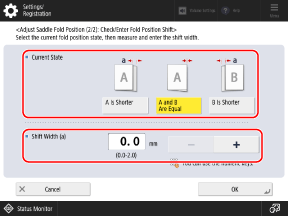
Verifique o estado atual da posição da dobra e a largura do deslocamento na página de teste e, em seguida, selecione o estado atual e configure a largura do deslocamento.
4
Pressione [OK].
5
Pressione [Start Printing] para imprimir a página de teste novamente e verifique os resultados dos ajustes.
Para concluir o ajuste sem imprimir a página de teste, pressione [Done].
6
Pressione [Done].
Se for necessário algum ajuste adicional, pressione [Re-Adjust] e repita as etapas 3 a 5.
[Adjust Saddle Stitch Fold Position] e [Change Fold/Stitch Position]
Ajuste a posição da dobra do grampeamento de lombada ou a posição do grampeamento para que esteja centralizado no papel. Use [Adjust Saddle Stitch Fold Position] para ajustar a posição da dobra do papel sem alterar a posição da lombada ou use [Change Fold/Stitch Position] para ajustar tanto a posição da lombada quando da dobra do papel.
Você pode inserir os valores diretamente ou imprimir uma página de teste para verificar a largura do deslocamento da posição da dobra e a posição do grampeamento na página de teste e, em seguida, faça o ajuste.
Você pode inserir os valores diretamente ou imprimir uma página de teste para verificar a largura do deslocamento da posição da dobra e a posição do grampeamento na página de teste e, em seguida, faça o ajuste.
* Este item é exibido apenas em máquinas com a opção instalada.
Ao inserir valores diretamente
Para [Adjust Saddle Stitch Fold Position], pressione [+] para mover a posição da dobra para a direita do lado da impressão e [-] para movê-la para a esquerda.
Para [Change Fold/Stitch Position], pressione [+] para mover a posição do grampeamento de lombada para a direita do lado da impressão e [-] para movê-lo para a esquerda.
Ao usar uma página de teste para verificar e ajustar a largura de deslocamento da posição de dobra e de grampeamento
1
Pressione [Start] [Next].
[Next].2
Selecione a fonte de papel com o papel utilizável inserido e pressione [Start Printing].
Uma página de teste é impressa.
3
Selecione o estado atual da posição da dobra e ajuste a largura do deslocamento.
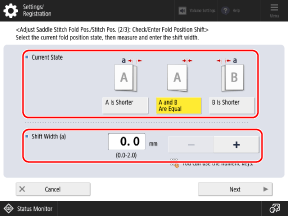
Verifique o estado atual da posição da dobra e a largura do deslocamento na página de teste e, em seguida, selecione o estado atual e configure a largura do deslocamento.
4
Pressione [Next].
5
Selecione o estado atual da posição do grampeamento e ajuste a largura do deslocamento.
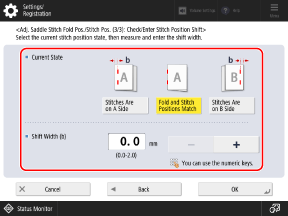
Verifique o estado atual da posição do grampeamento e a largura do deslocamento na página de teste e, em seguida, selecione o estado atual e configure a largura do deslocamento.
6
Pressione [OK].
7
Pressione [Start Printing] para imprimir a página de teste novamente e verifique os resultados dos ajustes.
Para concluir o ajuste sem imprimir a página de teste, pressione [Done].
8
Pressione [Done].
Se for necessário algum ajuste adicional, pressione [Re-Adjust] e repita as etapas 3 a 7.
[Adjust Fixing Speed] (Série 6100 apenas)
Quando usar papel rígido, ajuste a velocidade de fixação se aparecem listras (linhas) ou se imagem ficar desfocada na borda externa do papel de acordo com a direção da alimentação. Para ver detalhes sobre o método de ajuste, contate seu revendedor ou representante de serviço.
* Se as condições não melhorarem mesmo após pressionar [+], pressione [-].
[Adjust Hole Punch Position] (Série 8100 apenas)
Ajuste a posição de perfuração quando a posição de perfuração do papel diferir de acordo com o tipo de papel.
Aumente o valor da configuração para deslocar para baixo as posições de perfuração. Reduza o valor da configuração para deslocar para cima as posições de perfuração.
[Adjust Fixing Pressure] (Série 8100 apenas)
Ajuste se o amassado e curvamento na extremidade final do papel não melhorar após ajustar a velocidade de fixação.
Você pode pressionar [±] para alternar o valor inserido entre positivo e negativo.
Se o resultado for insatisfatório mesmo após pressionar [+], pressione [-].
[Adjust Paper Conveyance] (Série 8100 apenas)
Ajuste a velocidade de transporte do papel se ocorrerem problemas de imagem ou obstruções de papel durante a impressão.
Como o aumento excessivo do valor pode causar obstruções de papel, ajuste os valores em incrementos pequenos.
Dependendo do tipo de problema de qualidade de impressão, talvez seja necessário ajustar os itens relacionados.
[Detect Multiple Sheet Feed] (Série 8100 apenas)
Defina com antecedência a detecção de alimentação de folhas múltiplas para cada tipo de papel registrado.
Quando [Auto] está definido, a detecção de alimentação de folhas múltiplas é desativada de acordo com os formatos de mídia.