Obstruções de papel na gaveta de papel
Remova o papel preso dentro da gaveta de papel. Siga as instruções no painel de controle para verificar o local da obstrução e remova o papel.
Se o papel rasgar, remova todas as peças para que não sobrem restos na máquina.
Se não puder remover o documento, não tente fazer isso à força. Verifique o painel de controle e mova o documento preso de outro local.
Se o papel rasgar, remova todas as peças para que não sobrem restos na máquina.
Se não puder remover o documento, não tente fazer isso à força. Verifique o painel de controle e mova o documento preso de outro local.
Preparativos necessários
Feche a tampa e a bandeja de papel se estiverem abertas.
Se a Paper Deck Unit-E, POD Deck Lite-C ou Multi-drawer Paper Deck-E estiver acoplada, remova-a da unidade principal.
1
Verifique se o papel está preso dentro da tampa direita da unidade principal.
1
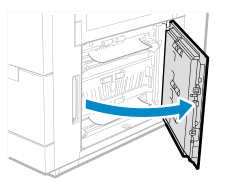
Abra a tampa direita da unidade principal.
2
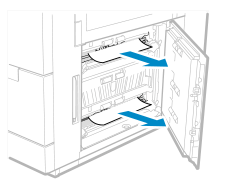
Se o papel estiver encravado, puxe-o cuidadosamente na direção da seta.
3
Feche a tampa direita da unidade principal.
2
Verifique se o papel está encravado na gaveta de papel.
1
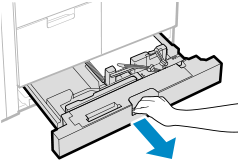
Puxe a gaveta de papel em sua direção.
2
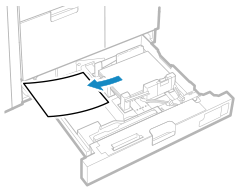
Se o papel estiver preso na gaveta de papel, puxe-o cuidadosamente para fora na direção da seta.
3
Empurre gentilmente a gaveta de papel para dentro da máquina até ouvir um clique.
Quando o papel preso é liberado, a tela indicando o problema desaparece e a impressão é retomada automaticamente.
Se aparece uma tela indicando que o papel está preso em outro local, siga as instruções na tela para remover a obstrução.
Se aparece uma tela indicando que o papel está preso em outro local, siga as instruções na tela para remover a obstrução.
Cuidado para não prender os dedos nos vãos ao empurrar a gaveta de papel.
NOTA
Se ocorrerem obstruções de papel repetidamente
Verifique o status da máquina e do papel. Obstruções de papel que ocorrem repetidamente