设置纸仓和纸盒的纸张尺寸和类型
默认情况下,纸张类型设置为“普通纸 1”。当装入不同类型的纸张或在控制面板上显示的尺寸与装入的纸张不同时,请更改纸张设置。
本节介绍如何使用控制面板配置这些设置。
也可以在计算机中使用远程用户界面配置这些设置。不过,无法使用远程用户界面配置某些设置。从计算机管理本机(远程用户界面)
也可以在计算机中使用远程用户界面配置这些设置。不过,无法使用远程用户界面配置某些设置。从计算机管理本机(远程用户界面)
1
在控制面板上,按下 [主页] 屏幕或其他屏幕中的 [ 设置/注册]。[主页] 屏幕
设置/注册]。[主页] 屏幕随即显示 [设置/注册] 屏幕。
2
按下 [参数选择]  [纸张设置] [纸张设置]。
[纸张设置] [纸张设置]。随即显示 [纸张设置] 屏幕。
3
选择要更改其设置的供纸器,然后设置纸张尺寸。
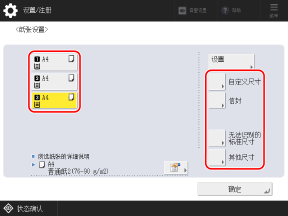
供纸器将显示以下图标。根据安装的可选配件,显示的供纸器会有所不同。
 :右侧的纸仓
 :左侧的纸仓
 :纸盒
:纸盒纸仓的纸张尺寸固定为 A4、B5 或 LTR 尺寸。有关如何更改可以装入纸仓的纸张尺寸的说明,请与经销商或客户支持中心联系。
当纸盒中装入标准尺寸纸张时
会自动检测纸张尺寸。可自动检测的纸张尺寸
如果显示的纸张尺寸与装入的纸张不同,则可能无法正确装入纸张。请重新装入纸张。
如果装入无法自动检测的纸张尺寸,请按下 [无法识别的标准尺寸] 以选择装入的纸张尺寸。
显示 [自定义] 时,按下 [自定义尺寸] [取消设置] 可显示正确的尺寸。
[取消设置] 可显示正确的尺寸。装入自定义尺寸纸张时
1
按下 [自定义尺寸]。
2
在 [X] 和 [Y] 中输入数值,然后按下 [确定]。
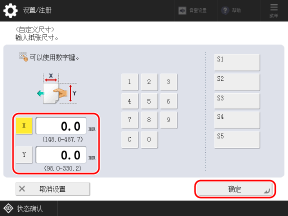
按下 [X] 和 [Y] 将其选中,然后输入数值。
注册常用的非标准尺寸后,可通过按 [S1] 至 [S5] 来调用这些设置。
装入信封时
1
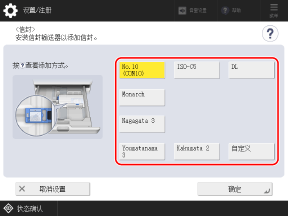
按下 [信封]。
2
选择装入的信封尺寸。
3
按下 [确定]。
根据信封的尺寸,可能会显示 [下一步]。按下 [下一步],输入信封盖口长度,然后按下 [确定]。
4
设置纸张类型。
1
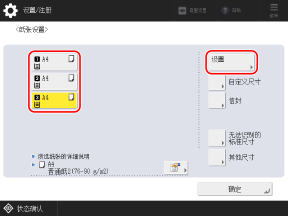
选择要更改其设置的纸盒,然后按下 [设置]。
2
选择装入的纸张类型。
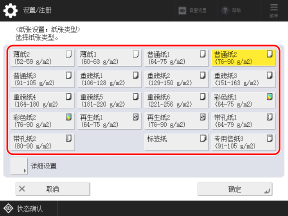
如未显示装入的纸张类型
按下 [详细设置],然后从显示的列表中选择纸张类型。
* 如果在列表中没有显示装入的纸张类型,请注册纸张类型。注册常用纸张类型
3
按下 [确定]。
屏幕将返回 [纸张设置] 屏幕。
5
按下 [确定]。
随即设置纸张尺寸和类型。
6
根据需要更换纸张尺寸标签。纸仓和纸盒
如果纸盒上贴有纸张尺寸标签,请在更改纸张尺寸后更换纸张尺寸标签。