
自动转发和备份发送的传真
可以配置设置,将发送的传真转发并保存到预先指定的目的地。
* 即使发送时出现错误,系统仍会转发和保存传真。
可指定的目的地
可以将地址簿中注册的以下位置指定为转发接收方和存储位置(不包括个人地址列表和用户组地址列表中的位置):
传真号码
电子邮件地址(电子邮件和互联网传真)
文件存储位置(共享文件夹、文件服务器和高级存储箱)
群组
只能指定一个目的地。但如果指定一个群组,传真会转发或保存到群组中注册的全部目的地。
如果群组中包含存储箱,传真不会转发或保存到存储箱。
如果群组中包含存储箱,传真不会转发或保存到存储箱。
如果指定的是电子邮件地址或文件存储位置,传真会以 TIFF 或 PDF 文件的格式进行转发或存储。
此外,如果指定的是电子邮件地址,传真会包含在一封没有内容的电子邮件中,以文件附件的形式进行转发。
此外,如果指定的是电子邮件地址,传真会包含在一封没有内容的电子邮件中,以文件附件的形式进行转发。
需要进行的准备
指定非传真号码的目的地作为转发接收方或存储位置时,需要为传真转发或存储进行准备。
指定电子邮件地址时配置电子邮件服务器的信息
指定文件存储位置时
共享文件夹
根据需要,创建用作转发接收方或存储位置的共享文件夹。创建共享文件夹
FTP 服务器
如果在 FTP 服务器和机器之间有防火墙,配置 PASV 模式。配置 FTP PASV 模式
高级存储箱 在机器上
打开网络上的 高级存储箱。准备使用高级存储箱
根据需要创建个人空间。在高级存储箱中创建个人空间
高级存储箱 在另一台机器或 Windows 服务器上
转发或存储数据无需进行准备。
要指定目的地,首先在机器的地址簿中注册目的地。注册目的地(地址簿)
须知
如果配置了自动转发或保存发送的传真,将无法使用直接发送和手动发送。
1
以管理员身份登录本机。登录机器
2
在控制面板上,按下 [主页] 屏幕或其他屏幕中的 [ 设置/注册]。[主页] 屏幕
设置/注册]。[主页] 屏幕随即显示 [设置/注册] 屏幕。
3
按下 [功能设置]  [发送] [常规设置] [存档发送文档]。
[发送] [常规设置] [存档发送文档]。随即显示 [存档发送文档] 屏幕。
4
将 [使用发送文档存档] 设置为 [打开]。
5
按下 [备份位置]。
随即显示地址簿屏幕。
6
指定转发接收方或存储位置并按下 [确定]。指定目的地(地址簿)
将再次显示 [存档发送文档]。
7
根据需要设置文件夹名称和文件格式。
如果指定的目的地是电子邮件地址或文件存储位置,需要配置这些设置。
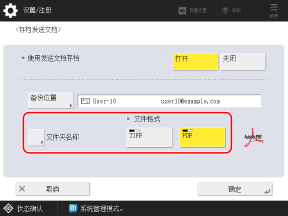
[文件夹名称]
如果目的地的发送协议是 SMB 或 FTP,设置是否创建文件夹并存储传真。
如果希望创建文件夹并存储传真,选择 [发送方信息] 或 [日期]。对应信息用于在发送传真时创建文件夹名称。
如果不想创建文件夹,选择 [关闭]。
* 如果目的地包含在群组内,则会禁用 [文件夹名称] 设置。即使配置为创建文件夹,存储传真时也不会创建文件夹。
[文件格式]
选择转发或存储传真时使用的文件格式。
8
按下 [确定]。
将应用设置。
转发和存储时使用的文件名称
如果指定的目的地是电子邮件地址或文件存储位置,转发或存储传真时将使用如下格式的文件名称:
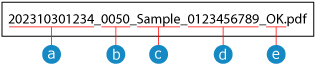
 发送的日期和时间(此示例为“2023/10/30, 12:34”)
 作业编号
作业编号 发送方信息*1
 接收方信息*2
 发送结果
发送结果*1包括发送传真时的如下信息。适用项从上至下依次填写。如果下列信息均未注册,将使用“----”。
发送方名称
登录用户名称
单位名称
单位电话号码
*2发送传真时的接收方名称。如果没有注册接收方名称,将使用接收方的传真号码。
如果传真发送到多个接收方,将使用传真第一个正确发送到的接收方的信息。
如果传真发送到多个接收方,将使用传真第一个正确发送到的接收方的信息。
注释
转发和存储设置已自动禁用
在以下情形中,[使用发送文档存档] 会自动设置为 [关闭]。可以根据需要再次配置转发和存储设置。
当备份目的地已从地址簿中删除时
导入地址簿时导入和导出地址簿及设置
通过设备信息发布接收地址簿时在多台 Canon 多功能机器之间使用相同设置(设备信息发布)
只在必要时转发和备份传真
还可以在 [主页] 屏幕的 [扫描后发送] 中指定传真号码和转发接收方或存储位置作为目的地,来转发和备份传真。发送已扫描数据
要从 [扫描后发送] 发送到传真接收方,首先需要在 [扫描后发送] 中配置允许指定传真接收方的设置。[显示传真功能]
自动转发和备份接收的传真
上方的设置用于转发和存储发送的传真。要自动转发或存储接收的传真,需要进行单独设置。自动转发和备份接收的传真