将多张原稿合并到一张纸上(N 合 1)
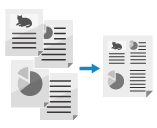
您可以缩小多页原稿的尺寸并将页面排列在一张纸上。
N 合 1 使您可以在比原稿更少的纸张上进行打印,因此您可以在打印已扫描数据时节省纸张。
N 合 1 使您可以在比原稿更少的纸张上进行打印,因此您可以在打印已扫描数据时节省纸张。
* 仅当将已扫描数据保存到存储箱时,才可以使用 N 合 1 合并页面。
* 下方列出了基本的扫描操作:
1
放置原稿。放置原稿
放置相同尺寸的原稿。扫描不同尺寸的原稿时,无法使用 N 合 1 合并页面。
2
在扫描屏幕中,按下 [选项]  [N合1]。扫描屏幕
[N合1]。扫描屏幕随即显示 [N合1] 屏幕。
3
选择要合并的页数。
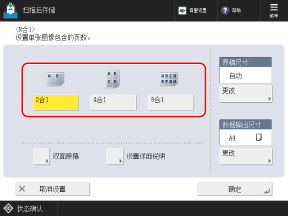
选择要在纸张一面合并的页数。例如,当您选择 [4合1] 时,将四页合并到纸张的一面。
4
根据需要配置页序、尺寸和双面原稿设置。
更改页序时(合并原稿时的布局)
按 [设置详细说明],选择页序,然后按 [确定]。
更改原稿尺寸时
按 [原稿尺寸] 下的 [更改],选择原稿尺寸,然后按 [确定]。
更改数据输出尺寸(已扫描数据的纸张尺寸)时
按 [数据输出尺寸] 下的 [更改],选择数据输出尺寸,然后按 [确定]。
合并双面原稿时
按 [双面原稿],选择原稿打开方式,然后按 [确定]。
[书本类型]
如果原稿正反面的上下方向一致,选择该选项。
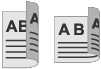
[日历类型]
如果原稿正反面的上下方向相反,选择该选项。

5
按下 [确定] [关闭]。
[关闭]。随即再次显示扫描屏幕。