扫描之后制作书本(书本扫描)
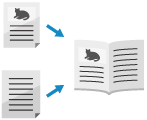
1
放置原稿。放置原稿
放置相同尺寸的原稿。扫描不同尺寸的原稿时,无法使用书本扫描面。
将垂直原稿纵向放置。
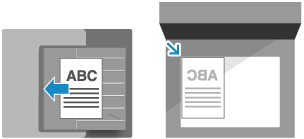
* 在横向放置垂直原稿时使用书本扫描会使偶数页颠倒。
2
在扫描屏幕中,按下 [选项]  [书本扫描]。扫描屏幕
[书本扫描]。扫描屏幕随即显示 [书本扫描] 屏幕。
3
根据需要设置原稿尺寸和纸张尺寸。
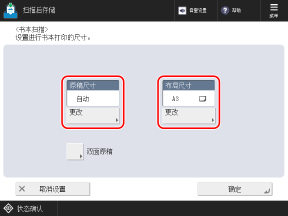
更改原稿尺寸时
按 [原稿尺寸] 下的 [更改],选择原稿尺寸,然后按 [确定]。
更改书本打印的纸张尺寸时
按 [布局尺寸] 下的 [更改],选择纸张尺寸,然后按 [确定]。
根据 [布局尺寸] 设置自动设置数据输出尺寸(已扫描数据的纸张尺寸)。
要以 100% 的放大倍数对原稿进行书本打印,请使用原稿展开时的纸张尺寸。
例如:原稿尺寸为 A4 时
当 [布局尺寸] 设置为 [A4R] 时,数据输出尺寸自动设置为 A5 尺寸。(原稿自动缩小。)
当 [布局尺寸] 设置为 [A3] 时,数据输出尺寸自动设置为 A4 尺寸。
扫描双面原稿时
按 [双面原稿],选择原稿打开方式,然后按 [确定]。
[书本类型]
如果原稿正反面的上下方向一致,选择该选项。
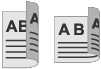
[日历类型]
如果原稿正反面的上下方向相反,选择该选项。

4
按下 [确定] [关闭]。
[关闭]。随即再次显示扫描屏幕。