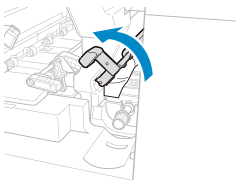
纸张卡在 文件插页器-R (选配件)
取出 文件插页器-R 中的卡纸。按照控制面板上的说明检查卡纸的位置并取出卡纸。
如果纸张撕裂,请务必将其全部取出,以免碎片留在其中。
如果无法取出纸张,请勿试图强行取出。检查控制面板,然后从其他位置取出卡纸。
如果纸张撕裂,请务必将其全部取出,以免碎片留在其中。
如果无法取出纸张,请勿试图强行取出。检查控制面板,然后从其他位置取出卡纸。
1
取出文件插页器中装入的所有纸张。

2
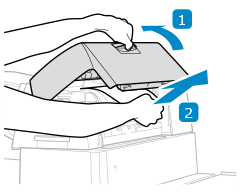
检查文件插页器上盖板(I1 导板)中是否发生卡纸。
1
打开文件插页器上盖板(I1 导板)。
2
如果纸张卡住,按照箭头方向轻轻向外拉出。
3
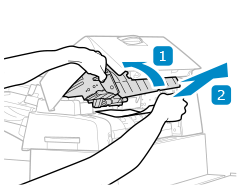
检查纸张是否卡在 I2 导板中。
1
打开 I2 导板。
2
如果纸张卡住,按照箭头方向轻轻向外拉出。
3
关闭 I2 导板。
4
关闭文件插页器上盖板(I1 导板)。
5
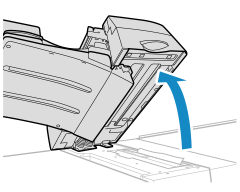
按下手柄杆的同时,打开文件插页器。
6
检查纸张是否卡在 I3 导板中。
1
打开 I3 导板。
2
如果纸张卡住,按照箭头方向轻轻向外拉出。
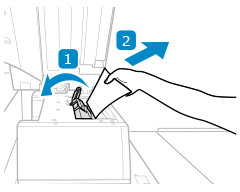
3
关闭 I3 导板。
7
关闭文件插页器。
8
打开文件插页器前盖板。
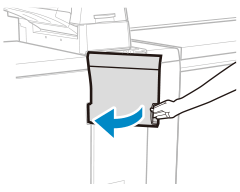
9
检查纸张是否卡在 A1 导板中。
1
打开 A1 导板。
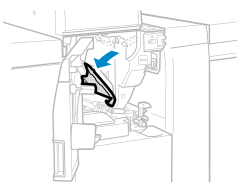
2
如果纸张卡住,按照箭头方向轻轻向外拉出。
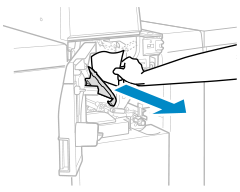
3
关闭 A1 导板。
10
检查纸张是否卡在 A2 导板中。
1
打开 A2 导板。
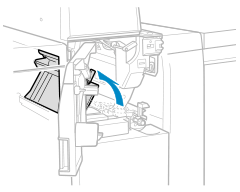
2
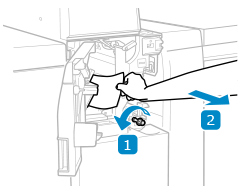
转动 A3 旋钮。
3
如果纸张卡住,按照箭头方向轻轻向外拉出。
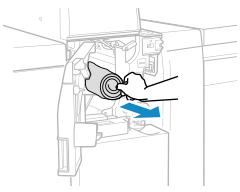
长条形纸张卡住时
拉出纸张末端,然后弯曲纸张并轻轻拉出。在这种情况下,无需转动 A3 旋钮。
4
关闭 A2 导板。
11
关闭文件插页器前盖板。
* 取出卡住的长条形纸张后,可能会出现一个屏幕,提示您打开折纸组件的前盖板。打开并关闭前盖板可使此屏幕消失。
12
将纸张重新装入文件插页器。

卡纸清除后,指示卡纸的屏幕消失,并自动恢复打印。
如果出现指示其他位置卡纸的屏幕,请继续按照屏幕上的说明取出卡纸。
如果出现指示其他位置卡纸的屏幕,请继续按照屏幕上的说明取出卡纸。