* POD Deck Lite-C에 적재할 수 있는 봉투 수량은
을 참조하십시오.POD Deck Lite-C
봉투 적재 방향(POD Deck Lite-C)(옵션)
봉투를 POD Deck Lite-C에 적재할 때는 Envelope Feeder Attachment-G 옵션을 용지 카세트에 연결하고 용지 가이드 위치를 조정합니다.Envelope Feeder Attachment-G를 연결하는 방법은 Envelope Feeder Attachment-G 설명서를 참조하십시오.
인쇄면이 위로 향하도록 봉투를 적재합니다. 플랩 방향과 플랩 개폐 여부는 봉투 크기에 따라 다릅니다.
프린터 드라이버의 [인쇄 방향] 설정에서 방향을 설정합니다. 자세한 내용을 보려면 [인쇄 기본 설정] 화면에서 [도움말]을 클릭하여 도움말을 표시하십시오.
인쇄면이 위로 향하도록 봉투를 적재합니다. 플랩 방향과 플랩 개폐 여부는 봉투 크기에 따라 다릅니다.
프린터 드라이버의 [인쇄 방향] 설정에서 방향을 설정합니다. 자세한 내용을 보려면 [인쇄 기본 설정] 화면에서 [도움말]을 클릭하여 도움말을 표시하십시오.
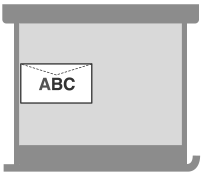
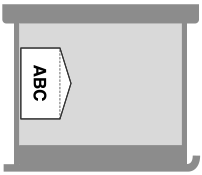
No.10(COM10), ISO-C5, DL, Monarch, Yougatanaga 3
봉투를 가로 방향으로 적재합니다. 닫힌 플랩이 뒤쪽에 오도록 해야 합니다.
예: 앞면에 인쇄하는 경우
예: 앞면에 인쇄하는 경우
* Yougatanaga 3 봉투의 경우, 제조회사에 따라 Envelope Feeder Attachment-G를 연결할 필요가 없을 수 있습니다. 열린 플랩이 우측에 오도록 세로 방향으로 봉투를 적재하십시오.
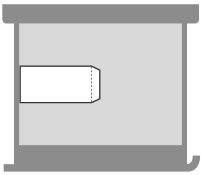
Nagagata 3 및 Kakugata 2
봉투를 가로 방향으로 적재합니다. 열린 플랩이 우측에 오도록 해야 합니다.
예: 앞면에 인쇄하는 경우
예: 앞면에 인쇄하는 경우
참고
봉투가 제대로 급지되지 않는 경우
모양을 잡은 후에도 봉투가 제대로 급지되지 않는 경우에는 한 번에 한 장씩 적재합니다.
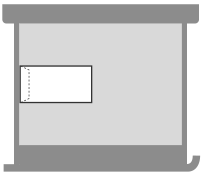
봉투를 올바르게 급지할 수 없거나 용지 걸림 또는 주름이 발생할 경우 봉투 플랩을 봉투 안으로 접어 넣거나 봉투를 회전하여 배치합니다.

아래 그림과 같이 봉투를 회전하여 배치합니다.
Nagagata 3 및 Kakugata 2
180도 회전하여 배치합니다.
180도 회전하여 배치합니다.
No.10(COM10), ISO-C5, DL, Monarch
180도 회전하여 배치합니다.
180도 회전하여 배치합니다.
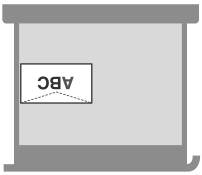
[사용자 설정 크기]가 139.7mm x 148.0mm ~ 330.2mm x 487.7mm(5 1/2" x 5 7/8" ~ 13 " x 19 1/4")로 설정되고 플랩이 파손되거나 용지 걸림이 발생할 경우
90도 회전하여 배치합니다.
90도 회전하여 배치합니다.
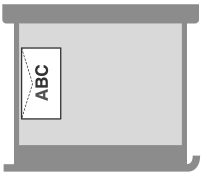
* 인쇄할 때 프린터 드라이버의 [인쇄 기본 설정] 화면에서도 용지 방향을 회전합니다. 자세한 내용을 보려면 [인쇄 기본 설정] 화면에서 [도움말]을 클릭하여 도움말을 표시하십시오.
* 복사할 때는 배치된 원고의 방향을 회전하십시오.
* 뒷면에 인쇄할 때는 출력된 봉투가 정렬되지 않을 수 있습니다.
ISO-C5 봉투를 90도 회전한 경우 [사용자 설정 크기]에서 229mm x 162mm(9" x 6 3/8")로 설정하고 인쇄합니다.