Document Insertion Unit-R(옵션) 내 용지걸림
Document Insertion Unit-R에 걸린 용지를 제거합니다. 제어판 지시에 따라 용지걸림 위치를 확인하고 걸린 용지를 제거합니다.
용지가 찢어진 경우 남은 조각이 없도록 모든 부분을 제거합니다.
용지를 제거할 수 없는 경우 강제로 제거하지 마십시오. 제어판을 확인하고 다른 위치에 걸린 용지를 제거하십시오.
용지가 찢어진 경우 남은 조각이 없도록 모든 부분을 제거합니다.
용지를 제거할 수 없는 경우 강제로 제거하지 마십시오. 제어판을 확인하고 다른 위치에 걸린 용지를 제거하십시오.
1
문서 인서터 유닛에 적재된 용지를 모두 제거합니다.
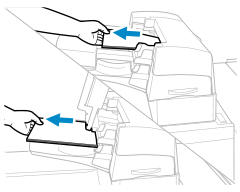
2
문서 인서터 유닛의 상부 커버(I1 가이드)에 용지가 걸렸는지 확인합니다.
1
문서 인서터 유닛의 상부 커버(I1 가이드)를 엽니다.
2
용지가 걸리면 화살표 방향으로 부드럽게 당겨 빼내십시오.
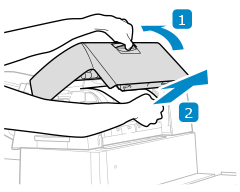
3
I2 가이드에 용지가 걸렸는지 확인합니다.
1
I2 가이드를 엽니다.
2
용지가 걸리면 화살표 방향으로 부드럽게 당겨 빼내십시오.
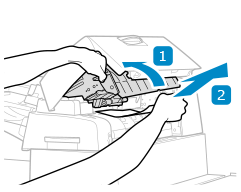
3
I2 가이드를 닫습니다.
4
문서 인서터 유닛의 상부 커버(I1 가이드)를 닫습니다.
5
손잡이 레버를 누른 상태에서 문서 인서터 유닛을 엽니다.
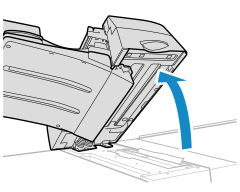
6
I3 가이드에 용지가 걸렸는지 확인합니다.
1
I3 가이드를 엽니다.
2
용지가 걸리면 화살표 방향으로 부드럽게 당겨 빼내십시오.
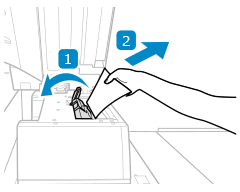
3
I3 가이드를 닫습니다.
7
문서 인서터 유닛을 닫습니다.
8
문서 인서터 유닛의 전면 커버를 엽니다.
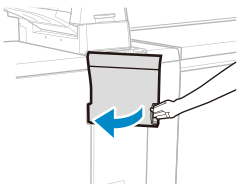
9
A1 가이드에 용지가 걸렸는지 확인합니다.
1
A1 가이드를 엽니다.
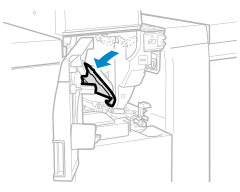
2
용지가 걸리면 화살표 방향으로 부드럽게 당겨 빼내십시오.
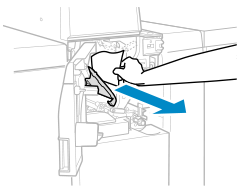
3
A1 가이드를 닫습니다.
10
A2 가이드에 용지가 걸렸는지 확인합니다.
1
A2 가이드를 엽니다.
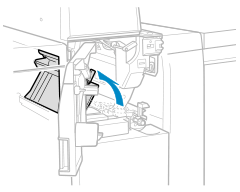
2
A3 손잡이를 돌립니다.
3
용지가 걸리면 화살표 방향으로 부드럽게 당겨 빼내십시오.
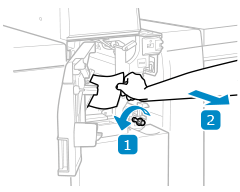
긴 시트 용지가 걸린 경우
용지 끝을 잡아당긴 다음 용지를 구부리면서 부드럽게 꺼냅니다. 이 경우 A3 손잡이를 돌릴 필요가 없습니다.
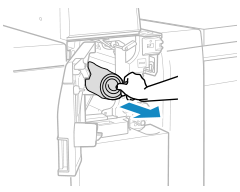
4
A2 가이드를 닫습니다.
11
문서 인서터 유닛의 전면 커버를 닫습니다.
걸린 긴 시트 용지를 제거한 후에 용지 접기 유닛의 전면 커버를 열라고 하는 화면이 나타날 수 있습니다. 이 화면은 전면 커버를 열었다가 닫으면 사라집니다.
12
문서 인서터 유닛에 다시 용지를 적재합니다.
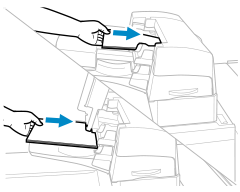
걸린 용지를 제거하면 용지 걸림을 나타내는 화면이 사라지고 인쇄가 자동으로 재개됩니다.
다른 위치의 용지 걸림을 나타내는 화면이 나타나면 화면 지시에 따라 걸린 용지를 제거하십시오.
다른 위치의 용지 걸림을 나타내는 화면이 나타나면 화면 지시에 따라 걸린 용지를 제거하십시오.
참고
용지걸림 메시지가 반복적으로 표시되는 경우
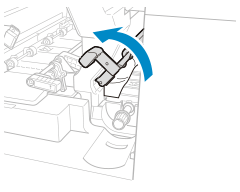
전면 커버 내부의 A3 손잡이 위에 위치한 입구 가이드를 열고 용지가 남아있는지 확인합니다.
용지 걸림이 반복적으로 발생하는 경우
기기와 용지의 상태를 확인합니다. 반복적으로 발생하는 용지 걸림