페이퍼 데크 내 용지걸림
페이퍼 데크에 걸린 용지를 제거합니다. 제어판 지시에 따라 용지걸림 위치를 확인하고 걸린 용지를 제거하십시오.
용지가 찢어진 경우 남은 조각이 없도록 모든 부분을 제거합니다.
용지를 제거할 수 없는 경우 강제로 제거하지 마십시오. 제어판을 확인하고 다른 위치에 걸린 용지를 제거하십시오.
용지가 찢어진 경우 남은 조각이 없도록 모든 부분을 제거합니다.
용지를 제거할 수 없는 경우 강제로 제거하지 마십시오. 제어판을 확인하고 다른 위치에 걸린 용지를 제거하십시오.
필요한 준비
커버와 용지 카세트가 열렸으면 닫습니다.
Paper Deck Unit-E, POD Deck Lite-C 또는 Multi-drawer Paper Deck-E 옵션이 연결된 경우 본체에서 분리합니다.
1
본체의 우측 커버 안쪽에 용지가 걸렸는지 확인합니다.
1
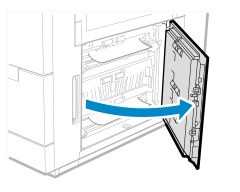
본체의 오른쪽 커버를 여십시오.
2
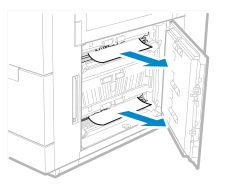
용지가 걸리면 화살표 방향으로 부드럽게 당겨 빼내십시오.
3
본체의 우측 커버를 닫습니다.
2
페이퍼 데크 안쪽에 용지가 걸렸는지 확인합니다.
1
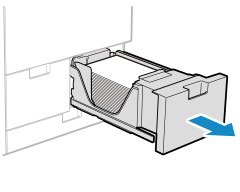
페이퍼 데크를 사용자 쪽으로 꺼냅니다.
2
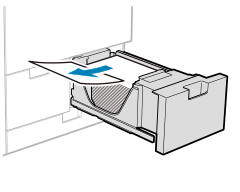
페이퍼 데크 안쪽에 용지가 걸린 경우 화살표 방향으로 부드럽게 꺼냅니다.
3
딸깍 소리가 날 때까지 페이퍼 데크를 기기에 부드럽게 밀어 넣습니다.
걸린 용지를 제거하면 용지 걸림을 나타내는 화면이 사라지고 인쇄가 자동으로 재개됩니다.
다른 위치의 용지 걸림을 나타내는 화면이 나타나면 화면 지시에 따라 걸린 용지를 제거하십시오.
다른 위치의 용지 걸림을 나타내는 화면이 나타나면 화면 지시에 따라 걸린 용지를 제거하십시오.
페이퍼 데크를 밀어 넣을 때 손가락이 사이에 끼이지 않도록 조심하십시오.