自訂 [首頁] 畫面
您可以重新排列 [首頁] 畫面上的功能和設定按鈕,並將背景變更為任何預設影像。
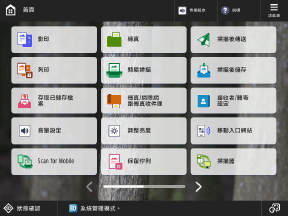
 功能表],然後變更顯示的項目。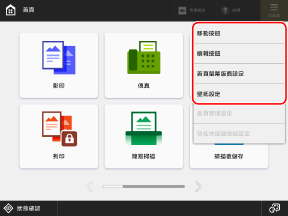
重新排列按鈕
使用 [移動按鈕] 或 [編輯按鈕] 移動按鈕。
[移動按鈕]:將要移動的按鈕或空白區域拖曳到所需位置。
[編輯按鈕]:選擇要移動的按鈕或空白區域,然後用 [移動] 方向鍵移動按鈕。
變更顯示按鈕的大小和數量
按下 [首頁螢幕版面設定] 可選擇一個頁面上顯示的按鈕大小和數量。
刪除和重新命名個人和共用按鈕
按下 [編輯按鈕],選擇想要刪除或重新命名的按鈕,然後按下 [刪除] 或 [重新命名].。
* 除了個人按鈕和共用按鈕之外,您無法刪除或重新命名功能或設定按鈕。
變更背景影像
按下 [壁紙設定] 選擇想要做為背景的影像。
註釋
使用 [自訂個人使用螢幕] 和 [自訂通用首頁螢幕]
如果系統提示您選擇 [自訂個人使用螢幕] 或 [自訂通用首頁螢幕],畫面的變化會視您的選擇而有所不同。
[自訂個人使用螢幕]:您自己的畫面將按照登入使用者的個人設定而改變。
[自訂通用首頁螢幕]:共用畫面*1 將隨著本機的設定而改變。
是否顯示選擇畫面取決於本機設定和登入使用者的權限。設定對於使用者允許的操作和畫面顯示
如果一般使用者不顯示選擇畫面,設定為 [自訂個人使用螢幕]。
[自訂通用首頁螢幕] 變更得到管理員以外的使用者許可時,不需要登入本機即可變更 [自訂通用首頁螢幕]。
*1對於未登入使用者和未設定 [自訂個人使用螢幕] 的使用者顯示的畫面