影印時添加頁碼和浮水印
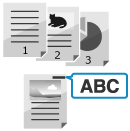
影印時,您可以添加頁碼和日期等資訊。您還可以添加浮水印,如「CONFIDENTIAL」。您還可以為浮水印指定自訂字串。
* 頁碼和浮水印不會列印在封面頁、插頁和標籤紙等插入的紙張上。
* 有關基本影印操作,請參閱以下內容:
1
在影印畫面上,按下 [選項]。影印畫面
2
按下您希望添加資訊的按鈕。
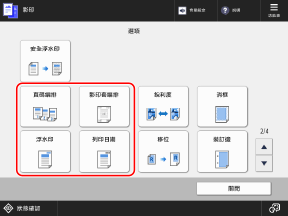
[頁碼編排]
影印時添加頁碼。
[影印套編排]
影印時添加影印套編號 (用於指示影印套的順序)。這些編號可用作每個影印套的控制編號。
[浮水印]
添加浮水印,例如「TOP SECRET」。您還可以指定自訂字串。
[列印日期]
影印時添加日期 (年、月、日)。您可以指定待列印的日期。
3
根據您希望添加的資訊類型設定列印內容。
添加頁碼時
1
選擇頁碼格式。
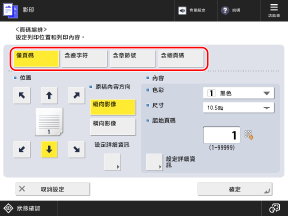
* 如果您選擇 [含章節號] 並在影印時插入插頁或章節頁,則已插入插頁或章節頁每一頁的章節編號都會增加。插入紙張及章節頁
2
設定字元格式和起始頁碼。
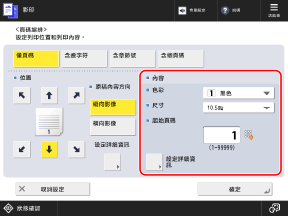
您可以按下 [設定詳細資訊] 並指定設定,為頁碼添加自訂字元字串,或指定待列印的頁數範圍。
添加影印套編號時
設定字元格式、列印濃淡度和起始頁碼。
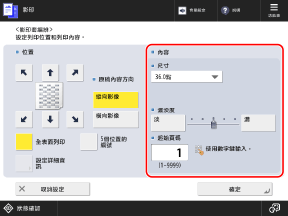
* 執行影印套編排時,編號將列印在全部頁面上。
添加浮水印時
設定字元格式和浮水印內容。
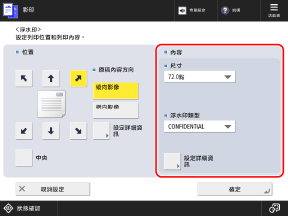
您可以在 [浮水印類型] 中選擇 [自訂] 指定自訂字串。
您可以按下 [設定詳細資訊] 變更待列印浮水印的頁面,或變更列印方法 (透明或重疊列印)。
添加日期時
設定字元格式和待列印日期。
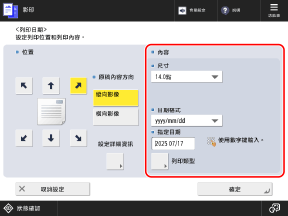
預設情況下,輸入的是機器上設定的日期。如果您希望添加不同的日期,請使用數字鍵輸入。
您可以按下 [列印類型] 變更列印方法 (透明或重疊列印)。
添加日期後,日期會列印在全部頁面上。
4
選擇列印位置。
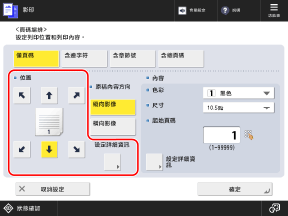
您可以按下 [設定詳細資訊] 微調列印位置或變更雙面影印的列印位置。
添加影印套編號時
如果您選擇 [全表面列印],影印套編號將像「安全浮水印」一樣列印在整張紙表面。
如果您選擇 [5個位置的編號],影印套編號列印在紙張中央和每個角落。
如果您選擇 [5個位置的編號],影印套編號列印在紙張中央和每個角落。
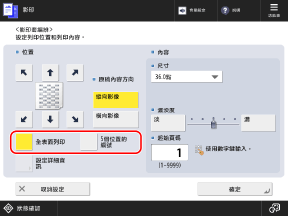
* 如果設定被指定為在影印套編號中添加其他資訊,您無法選擇 [全表面列印] 和 [5個位置的編號]。[影印套編排選項設定]
5
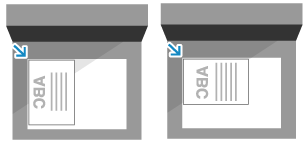
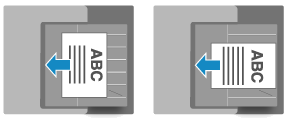
選擇原稿的方向。
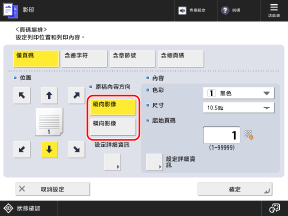
[縱向影像]
當已放置原稿的上頁和下頁在您看來放置位置爲縱向時,選擇此項。
原稿台玻璃
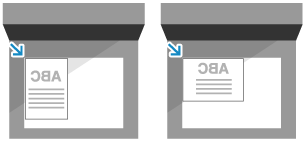
送稿機
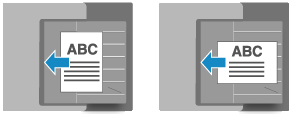
[橫向影像]
當已放置原稿的上頁和下頁在您看來放置位置爲橫向時,選擇此項。
原稿台玻璃
送稿機
6
按下 [確定]  [關閉]。
[關閉]。
[關閉]。再次顯示影印畫面。
註釋
如果您設定在同一位置列印多種類型的資訊,則在您按下 [ 啟動] 時,將顯示確定畫面,詢問您是否使用這些設定進行列印。
啟動] 時,將顯示確定畫面,詢問您是否使用這些設定進行列印。