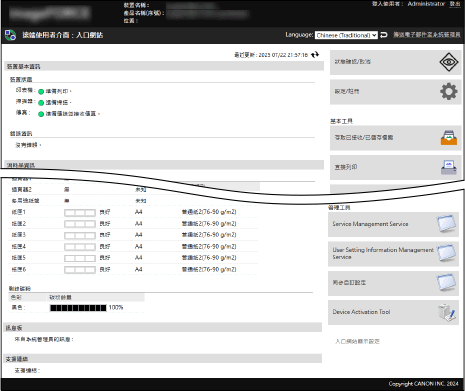
遠端使用者介面入口網站頁面
登入遠端使用者介面時,將顯示入口網站頁面(遠端使用者介面首頁)。您可以按一下按鈕檢查本機的操作狀態、檢視各種資訊以及變更設定。
[裝置名稱]
顯示在下列位置設定的裝置名稱:[設定/註冊]

[裝置管理]
[裝置資訊設定]。
[產品名稱(序號)]
本機的產品名稱和序號隨即顯示。
[位置]
顯示在下列位置設定的安裝位置:[設定/註冊]
[裝置管理]
[裝置資訊設定]。
[登入使用者]
顯示登入使用者的資訊。
[登出]
從遠端使用者介面登出並再次顯示登入畫面。
[Language]
切換遠端使用者介面的顯示語言。
* 電腦和遠端使用者介面的顯示語言必須相同。如果顯示語言不同,輸入的資訊可能無法正確顯示,或者您可能無法參考資料夾、伺服器或其他指定的接收者。
[傳送電子郵件至系統管理員]
對於在下列位置設定的管理員建立電子郵件:[設定/註冊]
[使用者管理]
[系統管理員/聯絡人資訊設定]。
[最近更新]
顯示入口網站頁面顯示的資訊上次更新的日期和時間。
按一下日期和時間右側的 [

] 即可更新這些日期和時間。
[裝置基本資訊]
顯示本機的目前狀態和錯誤資訊。
如果發生錯誤,會出現 [錯誤資訊] 畫面的連結。
[消耗品資訊]
顯示紙張來源資訊和剩餘碳粉量。
[訊息板]
[支援連結]
對於在下列位置設定的本機支援資訊顯示連結:[設定/註冊]
[授權/其他]
[訊息板/支援連結]。
[狀態確認/取消]
按一下時,顯示 [狀態確認/取消] 畫面。
您可以檢查各項功能的處理狀態和日誌、本機的操作狀態以及錯誤資訊。
使用遠端使用者介面檢查使用情況和日誌[設定/註冊]
按一下時,將顯示 [設定/註冊] 畫面。
按照登入使用者的權限進行設定和操作。
從電腦管理本機(使用者介面)[設定/註冊] 畫面上可設定的項目與控制台上的 [設定/註冊] 功能表中的項目幾乎相同,不過某些項目只能使用控制台或遠端使用者介面進行設定。
[設定/註冊] 功能表清單按照項目的不同,您可能需要重新啟動本機,才能套用設定變更。
[基本工具]
按一下按鈕時,將顯示每個畫面。
[存取已接收/已儲存檔案]
您可以檢查、列印和轉寄儲存在下列位置的資料:
[直接列印]
您可以在遠端使用者介面中指定檔案,以便直接列印儲存在電腦或網路上的檔案。
使用網路瀏覽器列印 (直接列印)[通訊錄]
您可以將接收者註冊到通訊錄並編輯註冊的接收者。
[遠端操作]
當 [遠端操作設定] 設定為 [開啟] 時會顯示。
[授權/其他]您可以在電腦上顯示控制面板畫面並執行操作。這可讓您在不使用本機時,設定機器設定和執行工作。
[管理工具]
按一下每個按鈕時,會顯示相對應的畫面。
* 只有擁有管理員權限的管理員才能顯示這些畫面。
* 按照系統選項和 MEAP 應用程式的安裝狀態,顯示的按鈕可能會有所不同。
[Service Management Service]
您可以安裝和管理 MEAP 應用程式。
增強功能 (MEAP)[使用者設定資訊管理服務]
[同步自訂設定]
您可以設定在同一個網路上的多台 Canon 多功能事務機之間同步個人化資料。
使用具有相同設定的多台 Canon 多功能事務機(同步個人化資料)[同步自訂設定(伺服器)]
使用 [同步自訂設定] 在做為伺服器機器的機器上開始同步時顯示。
您可以準備同步設定、檢查同步狀態以及複製或備份伺服器機器資料。
註釋
您可以使用畫面右下角的 [入口網站顯示設定] 變更 [基本工具] 和 [管理工具] 中的按鈕所列的清單順序。