顯示保留文件清單。
當您選擇一個文件時,文件就會得到一個勾號和一個編號。若您同時列印多個文件,文件便會按照數字順序列印。
保留畫面(適用於 6100 系列 和 8100 系列)
按下控制台 [首頁] 畫面的 [保留佇列] 時,將顯示「保留」畫面。
您可以在此畫面檢查並列印保留的文件,也能將任何保留的文件移動或複製到郵件信箱,以及編輯或檢查工作票證。
您可以在此畫面檢查並列印保留的文件,也能將任何保留的文件移動或複製到郵件信箱,以及編輯或檢查工作票證。
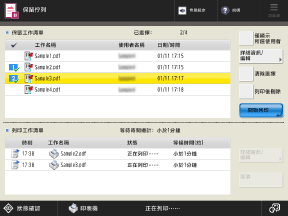
[保留工作清單]
* 每次最多可選擇 100 個文件。
[僅顯示所選使用者] 和 [顯示全部使用者]
選擇文件並按下 [僅顯示所選使用者] 後,只有同一個使用者的文件才會顯示在 [保留工作清單]。
[保留工作清單] 僅顯示所選使用者的文件時,按下 [顯示全部使用者] 即可顯示所有使用者的文件。
[詳細資訊/編輯]
您可以對已選擇的文件執行以下操作:
檢查詳細資訊和內容
列印樣本
刪除
移動並複製至郵件信箱
編輯並檢查工作票證*1
*1 只有在選擇具有 JDF 屬性資訊 (工作定義格式) 的文件時,才能編輯或檢查工作票證。如為使用印表機驅動程式傳送的文件,則無法編輯工作票證。
[選擇全部(最多100)] 和 [清除選擇]
若您未選擇任何文件,並按下 [選擇全部(最多100)],便會選擇 [保留工作清單] 顯示的所有文件。
若您選擇一或多個文件,並按下 [清除選擇],便會清除所有選擇的項目。
[列印後刪除]
按下此按鈕選擇此項目時,文件將在列印後自動從本機中刪除。
* 您還可以將 [列印後刪除] 設定為預設選項。[列印後刪除工作的預設設定]
[開始列印]
執行列印選擇的文件。
[列印工作清單]
顯示正在列印或等待列印的文件清單。
[詳細資訊/編輯]
允許優先列印所選文件並檢查文件詳細資訊。
[取消]
取消列印選擇的文件。
註釋
您還可以將儲存在郵件信箱的檔案移動或複製到「保留」功能的儲存空間。操作和編輯郵件信箱中的檔案