將多份原稿合併影印到一頁紙張上 (N 合 1)
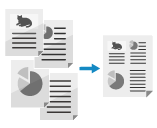
您可以縮小多頁原稿的尺寸,並將頁面排列在一張紙上。
N 合 1 可讓您列印時使用比原稿更少的紙張,因此在列印掃描資料時可以節省用紙。
N 合 1 可讓您列印時使用比原稿更少的紙張,因此在列印掃描資料時可以節省用紙。
* 唯有將掃描資料儲存到郵件信箱時,才能使用 N 合 1。
* 基本掃描操作請參閱下列內容:
1
放置原稿。放置原稿
放置尺寸相同的原稿。若掃描不同尺寸的原稿,便無法使用 N 合 1。
2
在掃描畫面上,按 [選項]  [N合1]。掃描畫面
[N合1]。掃描畫面顯示 [N合1] 畫面。
3
選擇要合併的頁數。
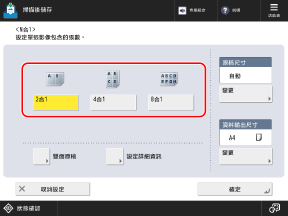
選擇一面紙張要合併的頁數。例如選擇 [4合1],便會將四頁合併為一面紙張。
4
根據需要指定頁次順序、尺寸和雙面原稿設定。
變更頁次順序時 (合併原稿時的版面)
按 [設定詳細資訊],選擇頁次順序,然後按 [確定]。
變更原稿尺寸時
按 [原稿尺寸] 下方的 [變更],選擇原稿尺寸,然後按 [確定]。
變更資料輸出尺寸 (掃描資料的紙張尺寸) 時
按 [資料輸出尺寸] 下方的 [變更],選擇資料輸出尺寸,然後按 [確定]。
合併雙面原稿時
按下 [雙面原稿],選擇開啟原稿的方式,然後按下 [確定]。
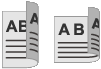
[書本類型]
如果原稿正面和背面的上下方向相同,請選擇此項目。
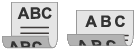
[日曆類型]
如果原稿正面和背面的上下方向相反,請選擇此項目。
5
按下 [確定] [關閉]。
[關閉]。再次顯示掃描畫面。