紙張夾在 文件插頁組件-R(選購件)
取出 文件插頁組件-R 內的夾紙。按照控制台上的指示檢查夾紙位置並取出夾紙。
如果紙張撕裂,務必取出全部紙片,以免留下紙屑。
如果無法取出紙張,請勿嘗試強行取出。檢查控制台並在其他位置取出夾紙。
如果紙張撕裂,務必取出全部紙片,以免留下紙屑。
如果無法取出紙張,請勿嘗試強行取出。檢查控制台並在其他位置取出夾紙。
1
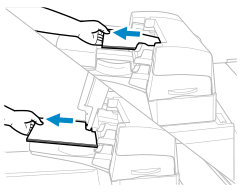
取出文件插頁組件中的所有紙張。
2
檢查文件插頁組件上蓋板(I1 導板)中是否夾紙。
1
打開文件插頁組件的上蓋板(I1 導板)。
2
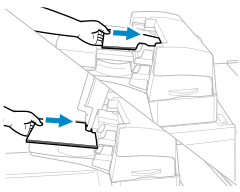
如果發生卡紙,請朝箭頭方向輕輕拉出。
3
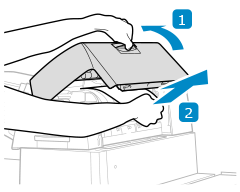
檢查 I2 導板是否夾紙。
1
打開 I2 導板。
2
如果發生卡紙,請朝箭頭方向輕輕拉出。
3
關上 I2 導板。
4
關閉文件插頁組件的上蓋板(I1 導板)。
5
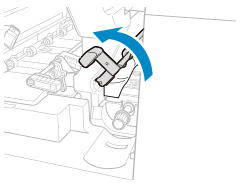
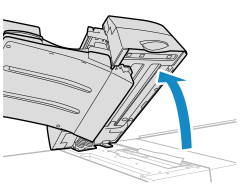
按下手柄桿的同時,打開文件插頁組件。
6
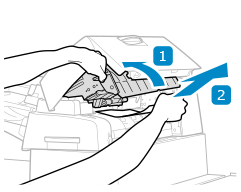
檢查 I3 導板是否夾紙。
1
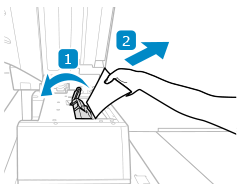
打開 I3 導板。
2
如果發生卡紙,請朝箭頭方向輕輕拉出。
3
關上 I3 導板。
7
關閉文件插頁組件。
8
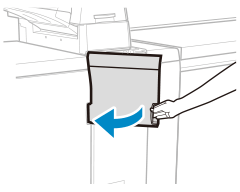
打開文件插頁組件的前蓋板。
9
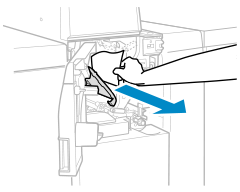
檢查 A1 導板是否夾紙。
1
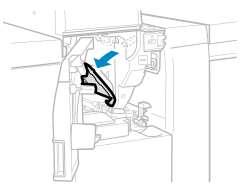
打開 A1 導板。
2
如果發生卡紙,請朝箭頭方向輕輕拉出。
3
關上 A1 導板。
10
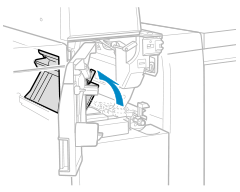
檢查 A2 導板是否夾紙。
1
打開 A2 導板。
2
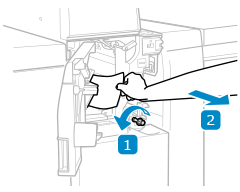
轉動 A3 旋鈕。
3
如果發生卡紙,請朝箭頭方向輕輕拉出。
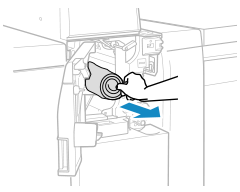
長條紙張夾住時
拉出紙張的末端,然後一邊彎曲一邊輕輕拉出紙張。在這種情況下,您不需要轉動 A3 旋鈕。
4
關上 A2 導板。
11
蓋好文件插頁組件的前蓋板。
*取出卡住的長條紙張後,可能會出現畫面,提示您打開摺紙單元的前蓋板。您可以打開並關閉前蓋板使該畫面消失。
12
將紙張重新裝入文件插頁組件。
清除卡紙時,指示卡紙的畫面消失,並自動恢復列印。
如果出現指示其他位置卡紙的畫面,請繼續按照畫面上的指示清除卡紙。
如果出現指示其他位置卡紙的畫面,請繼續按照畫面上的指示清除卡紙。