紙張夾在 POD大容量紙匣-C (A3) 和 大容量紙匣-E (A4)(選購件)
取出 POD大容量紙匣-C (A3) 或 大容量紙匣-E (A4) 內的夾紙。按照控制台上的指示檢查夾紙位置並取出夾紙。
如果紙張撕裂,務必取出全部紙片,以免留下紙屑。
如果無法取出紙張,請勿嘗試強行取出。檢查控制台並在其他位置取出夾紙。
如果紙張撕裂,務必取出全部紙片,以免留下紙屑。
如果無法取出紙張,請勿嘗試強行取出。檢查控制台並在其他位置取出夾紙。
所需的準備
如果蓋板和紙匣開啟,請關閉。
1
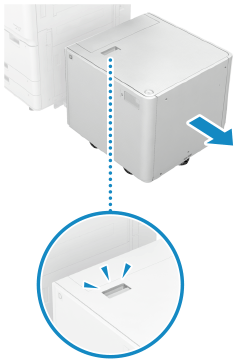
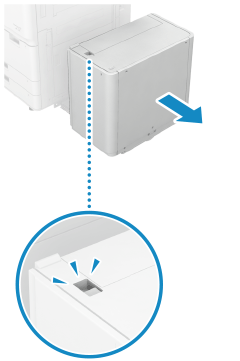
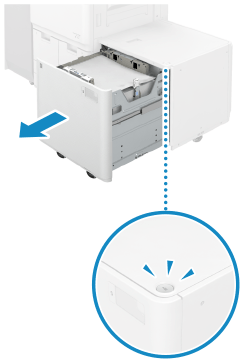
按下釋放桿並將 POD大容量紙匣-C (A3) 或 大容量紙匣-E (A4) 拉離主機。
POD大容量紙匣-C (A3)
大容量紙匣-E (A4)
2
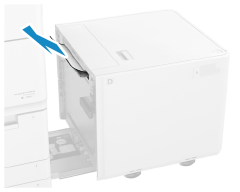
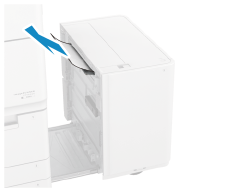
如果 POD大容量紙匣-C (A3) 或 大容量紙匣-E (A4) 側邊夾紙,請朝箭頭方向輕輕拉出。
POD大容量紙匣-C (A3)
大容量紙匣-E (A4)
3
將 POD大容量紙匣-C (A3) 或 大容量紙匣-E (A4) 安裝到主機時。
如果指示卡紙的畫面消失,您可以略過剩餘步驟。列印將自動恢復。
如果仍顯示指示卡紙的畫面,請繼續按照畫面上的其餘步驟清除卡紙。
如果仍顯示指示卡紙的畫面,請繼續按照畫面上的其餘步驟清除卡紙。
檢查這是否牢固地安裝在主機。
4
朝您的方向拉出大容量紙匣,直到停止。
POD大容量紙匣-C (A3)
大容量紙匣-E (A4)
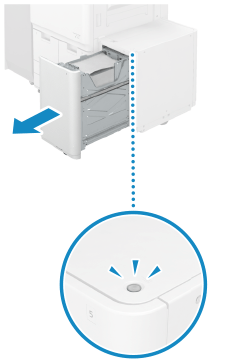
如果本機處於睡眠模式,您可能無法拉出大容量紙匣。首先點選顯示幕退出睡眠模式,然後拉出大容量紙匣。
5
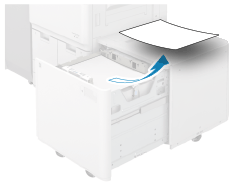
如果紙張夾在紙台內,請朝箭頭方向輕輕拉出。
POD大容量紙匣-C (A3)
大容量紙匣-E (A4)
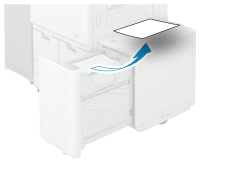
紙張可能卡在難以看見的位置。
6
輕輕地將大容量紙匣放回原始位置。
清除卡紙時,指示卡紙的畫面消失,並自動恢復列印。
如果出現指示其他位置卡紙的畫面,請繼續按照畫面上的指示清除卡紙。
如果出現指示其他位置卡紙的畫面,請繼續按照畫面上的指示清除卡紙。