Paperstop i POD Deck Lite-C og Paper Deck Unit-E (valgfrit)
Fjern papirstoppet i POD Deck Lite-C eller Paper Deck Unit-E. Følg instruktionerne på kontrolpanelet for at kontrollere placeringen af papirstoppet og fjerne det fastklemte papir.
Når papiret bliver revet i stykker, skal du sørge for at fjerne det hele, så der ikke er nogen dele tilbage.
Hvis du ikke kan fjerne papiret, skal du ikke prøve at fjerne det med magt. Kontrollér kontrolpanelet, og fjern det fastsiddende papir et andet sted.
Når papiret bliver revet i stykker, skal du sørge for at fjerne det hele, så der ikke er nogen dele tilbage.
Hvis du ikke kan fjerne papiret, skal du ikke prøve at fjerne det med magt. Kontrollér kontrolpanelet, og fjern det fastsiddende papir et andet sted.
Påkrævede forberedelser
Luk låget og papirskuffen, hvis de er åbne.
1
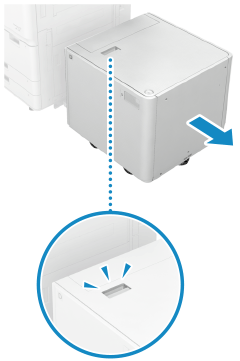
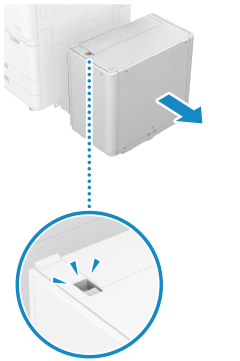
Tryk på låsehåndtaget og træk POD Deck Lite-C eller Paper Deck Unit-E væk fra hovedenheden.
POD Deck Lite-C
Paper Deck Unit-E
2
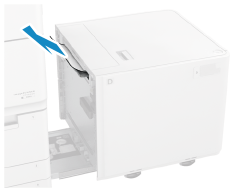
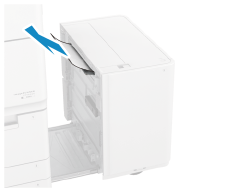
Hvis papiret sidder fastklemt i siden af POD Deck Lite-C eller Paper Deck Unit-E, skal du trække det forsigtigt ud i pilens retning.
POD Deck Lite-C
Paper Deck Unit-E
3
Monter POD Deck Lite-C eller Paper Deck Unit-E på hovedenheden.
Hvis skærmen, der angiver et papirstop, forsvinder, kan du springe de resterende trin over. Udskrivning genoptages automatisk.
Hvis skærmen, der angiver et papirstop, stadig vises, skal du fortsætte med at følge de resterende trin på skærmen for at fjerne det fastsiddende papir.
Hvis skærmen, der angiver et papirstop, stadig vises, skal du fortsætte med at følge de resterende trin på skærmen for at fjerne det fastsiddende papir.
Kontrollér, at den er fastgjort forsvarligt til hovedenheden.
4
Træk papirbunken mod dig, indtil den stopper.
POD Deck Lite-C
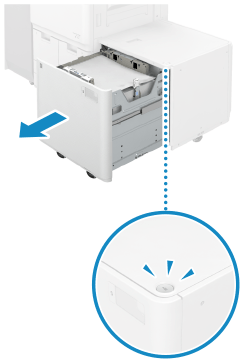
Paper Deck Unit-E
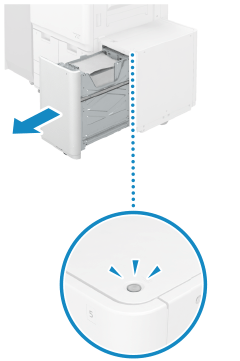
Hvis maskinen er i dvalestatus, kan du muligvis ikke åbne papirbunken. Tryk på displayet for at afslutte dvaletilstand først, og træk derefter papirbunken ud.
5
Hvis papir sidder fastklemt i papirmagasinet, skal du trække det forsigtigt ud i pilens retning.
POD Deck Lite-C
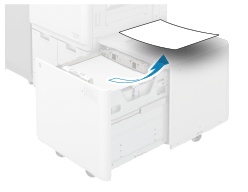
Paper Deck Unit-E
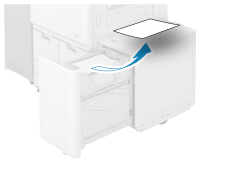
Papir kan sidde fast på et sted, der er svært at se.
6
Sæt papirmagasinet forsigtigt tilbage i dets oprindelige position.
Når papirstoppet er udbedret, forsvinder skærmen, der angiver et papirstop, og udskrivningen genoptages automatisk.
Hvis der vises et skærmbillede, der angiver et papirstop på et andet sted, skal du fortsætte med at følge instruktionerne på skærmen for at fjerne det fastsiddende papir.
Hvis der vises et skærmbillede, der angiver et papirstop på et andet sted, skal du fortsætte med at følge instruktionerne på skærmen for at fjerne det fastsiddende papir.
BEMÆRK!
Hvis der opstår gentagende papirstop
Tjek statussen for maskinen og papiret. Papirstop, der opstår gentagne gange