Paperstop i Paper Folding Unit-K (valgfrit)
Fjern papirstoppet i Paper Folding Unit-K. Følg instruktionerne på kontrolpanelet for at kontrollere, hvor papirstoppet sidder, og fjern det fastklemte papir.
Hvis papiret går i stykker, skal du sørge for at fjerne alle dele, så der ikke er nogen stykker tilbage.
Hvis du ikke kan fjerne papiret, skal du ikke forsøge at fjerne det med magt. Kontrollér kontrolpanelet, og fjern det fastsiddende papir et andet sted.
Hvis papiret går i stykker, skal du sørge for at fjerne alle dele, så der ikke er nogen stykker tilbage.
Hvis du ikke kan fjerne papiret, skal du ikke forsøge at fjerne det med magt. Kontrollér kontrolpanelet, og fjern det fastsiddende papir et andet sted.
Påkrævede forberedelser
Fjern evt. papir i bakken.
Luk låget og papirskuffen, hvis de er åbne.
1
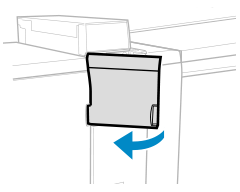
Åbn frontdækslet.
2
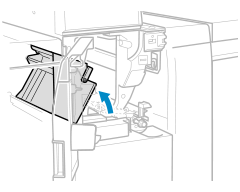
Åbn A2-styret.
3
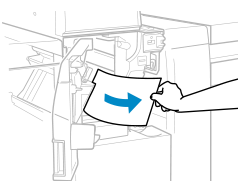
Hvis papir sidder fastklemt, skal du trække forsigtigt i det i pilens retning.
4
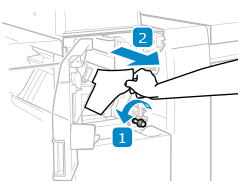
Drej A3-knappen, og træk det fastklemte papir forsigtigt ud i pilens retning.
5
Kontrollér, om papiret sidder fastklemt i det venstre styr (B2-styret).
1
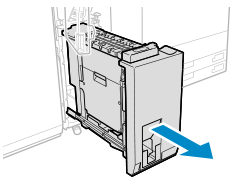
Træk papirfoldeenheden (B1-styret) ud.
2
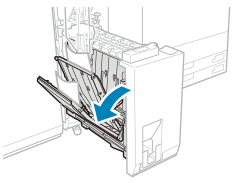
Åbn B2-styret.
3
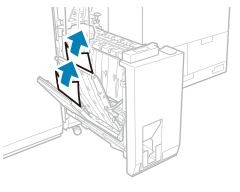
Hvis papir sidder fastklemt, skal du trække forsigtigt i det i pilens retning.
4
Luk B2-styret.
6
Kontrollér, om papiret sidder fastklemt i det højre styr (B3-styret).
1
Åbn B3-styret.
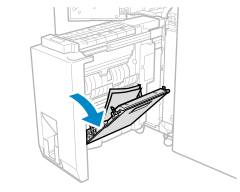
Åbn styret så meget som muligt.
2
Hvis papir sidder fastklemt, skal du trække forsigtigt i det i pilens retning.
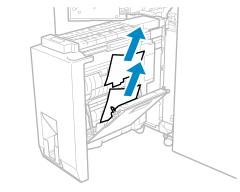
3
Luk B3-styret.
7
Hvis papiret sidder fastklemt i udbakkeporten, skal du trække det forsigtigt ud i pilens retning.
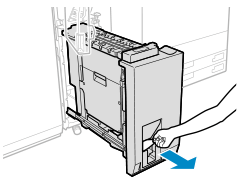
8
Skub forsigtigt papirfoldeenheden (B1-styret) tilbage i dens oprindelige placering.
9
Luk A2-styret og frontdækslet.
Når papirstoppet er udbedret, forsvinder skærmen, der angiver et papirstop, og udskrivningen genoptages automatisk.
Hvis der vises et skærmbillede, der angiver et papirstop på et andet sted, skal du fortsætte med at følge instruktionerne på skærmen for at fjerne det fastsiddende papir.
Hvis der vises et skærmbillede, der angiver et papirstop på et andet sted, skal du fortsætte med at følge instruktionerne på skærmen for at fjerne det fastsiddende papir.
BEMÆRK!
Hvis meddelelsen om papirstop vises gentagne gange
Åbn indgangsstyret, der findes over A3-knappen i indersiden på frontdækslet og tjek, om der er papir tilbage.
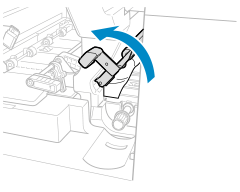
Hvis der opstår gentagende papirstop
Tjek statussen for maskinen og papiret. Papirstop, der opstår gentagne gange