Paperin lisääminen lisälaitteeseen Document Insertion Unit-R
Katso seuraavasta paperikoko, joka voidaan lisätä laitteeseen Document Insertion Unit-R. Erikokoisen (muun kuin käypää kokoa olevan) paperin lisääminen voi aiheuttaa toimintahäiriön.
Käytettävä paperi
Käytettävä paperi
HUOMAUTUS
Jos asetat asiakirjan lisäysyksikköön esipainettua paperia käytettäväksi kansisivuna, aseta paperi tulostuspuoli ylöspäin.
Et voi kopioida tai tulostaa paperille, joka on asetettu Document Insertion Unit-R ‑yksikköön.
1
Siirrä liukuohjaimia ulkoreunaa kohti.
Paperin lisääminen ylemmälle tasolle
Siirrä liukuohjaimia ulkoreunaa kohti.
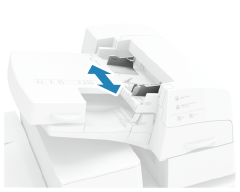
Paperin lisääminen alemmalle tasolle:
1
Avaa tason kansi.
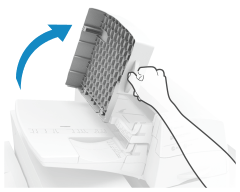
2
Siirrä liukuohjaimia ulkoreunaa kohti.
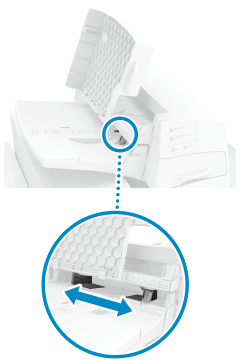
2
Tuuleta paperi ja tasaa reunat.
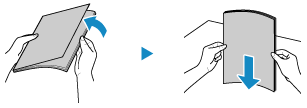
Tuuleta paperin neljää reunaa kunnolla molempiin suuntiin.
Kun olet tuulettanut paperia, kohdista reunat tasaista alustaa vasten.
3
Lisää paperia Document Insertion Unit-R ‑yksikköön.
Paperin lisääminen ylemmälle tasolle
Aseta paperi tekstipuoli ylöspäin.
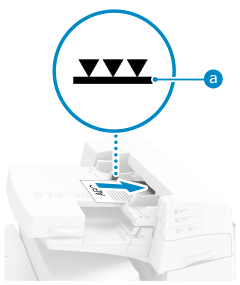
Varmista, että lisätty paperinippu ei ylitä täyttörajaa ( ). Täyttörajan ylittymisestä saattaa seurata syöttövirheitä tai paperitukos.
). Täyttörajan ylittymisestä saattaa seurata syöttövirheitä tai paperitukos.Paperin lisääminen alemmalle tasolle:
1
Aseta paperi tekstipuoli ylöspäin.
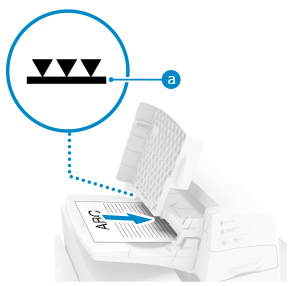
Varmista, että lisätty paperinippu ei ylitä täyttörajaa (). Täyttörajan ylittymisestä saattaa seurata syöttövirheitä tai paperitukos.
). Täyttörajan ylittymisestä saattaa seurata syöttövirheitä tai paperitukos.2
Sulje tason kansi.
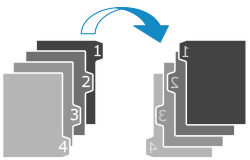
Lisättäessä indeksivälilehtiä
Lisää indeksivälilehdet käänteisessä järjestyksessä siten, että niiden ulkonemat ovat vastakkaiseen suuntaan syöttösuuntaan nähden.
4
Valitse paperikoko ja paina [Seuraava].
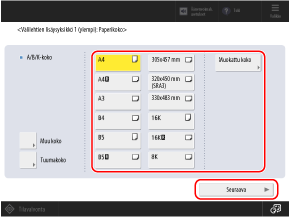
Valitse sama paperikoko, jota on lisätty Document Insertion Unit-R ‑yksikköön.
5
Valitse paperityyppi ja paina [OK].