Paperitukokset POD Deck Lite-C- ja Paper Deck Unit-E ‑lisälaitteissa
Poista POD Deck Lite-C- tai Paper Deck Unit-E ‑yksikköön juuttunut paperi. Tarkasta paperitukoksen sijainti ja poista juuttunut paperi noudattamalla ohjauspaneelin ohjeita.
Jos paperi repeytyy, pyri poistamaan se kokonaan niin, että sen palasia ei jää laitteeseen.
Jos et pysty poistamaan paperia, älä yritä poistaa sitä väkisin. Tarkasta ohjauspaneeli ja poista juuttunut paperi toisesta paikasta.
Jos paperi repeytyy, pyri poistamaan se kokonaan niin, että sen palasia ei jää laitteeseen.
Jos et pysty poistamaan paperia, älä yritä poistaa sitä väkisin. Tarkasta ohjauspaneeli ja poista juuttunut paperi toisesta paikasta.
Valmistelut
Sulje kansi ja paperikasetti, jos ne ovat auki.
1
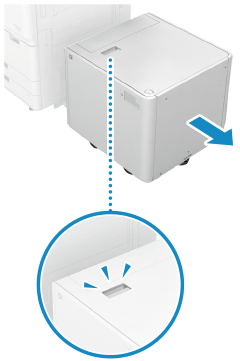
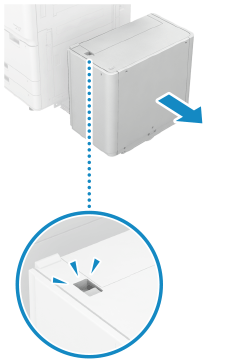
Paina vapautusvipua ja vedä POD Deck Lite-C tai Paper Deck Unit-E pois pääyksiköstä.
POD Deck Lite-C
Paper Deck Unit-E
2
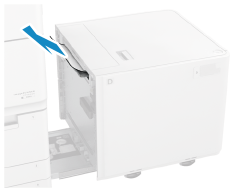
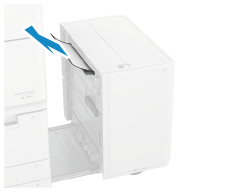
Jos paperi on juuttunut POD Deck Lite-C- tai Paper Deck Unit-E ‑yksikön sivulle, vedä se varovasti ulos nuolen osoittamaan suuntaan.
POD Deck Lite-C
Paper Deck Unit-E
3
Kiinnitä POD Deck Lite-C tai Paper Deck Unit-E pääyksikköön.
Jos paperitukoksen ilmoitusnäyttö katoaa, voit ohittaa loput vaiheet. Tulostus jatkuu automaattisesti.
Jos paperitukoksen ilmoitusnäyttö on edelleen näkyvissä, poista juuttunut paperi noudattamalla näytön ohjeita.
Jos paperitukoksen ilmoitusnäyttö on edelleen näkyvissä, poista juuttunut paperi noudattamalla näytön ohjeita.
Tarkista, että se on kiinnitetty kunnolla pääyksikköön.
4
Vedä paperisäiliötä itseäsi kohti, kunnes se pysähtyy.
POD Deck Lite-C
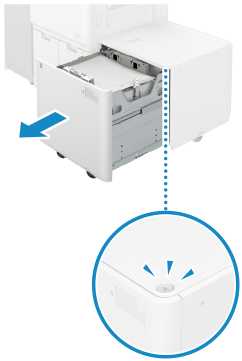
Paper Deck Unit-E
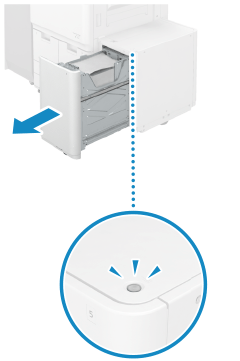
Jos laite on lepotilassa, paperisäiliötä ei ehkä voi avata. Poistu ensin lepotilasta näyttöä napauttamalla ja vedä paperisäiliö sitten ulos.
5
Jos paperisäiliöön on juuttunut paperi, vedä se varovasti ulos nuolen suuntaan.
POD Deck Lite-C
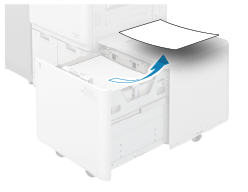
Paper Deck Unit-E
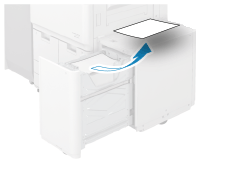
Paperi saattaa juuttua vaikeasti havaittavaan paikkaan.
6
Palauta paperisäiliö varovasti paikalleen.
Kun paperitukos on selvitetty, paperitukoksen ilmoitusnäyttö katoaa ja tulostus jatkuu automaattisesti.
Jos näyttöön tulee ilmoitus paperitukoksesta eri paikassa, poista juuttunut paperi noudattamalla näytön ohjeita.
Jos näyttöön tulee ilmoitus paperitukoksesta eri paikassa, poista juuttunut paperi noudattamalla näytön ohjeita.