Papier bijvullen in Document Insertion Unit-R (optie)
Zie het volgende voor het papierformaat dat in Document Insertion Unit-R kan worden geplaatst: Als u papier van een ander formaat (dan het bruikbare formaat) plaatst, kan dit een storing veroorzaken.
Geschikt papier
Geschikt papier
N.B.
Als u voorgedrukt papier voor de omslagpagina in de documentinvoegeenheid plaatst, dient u het papier met de tekstzijde omhoog te plaatsen.
U kunt geen kopieën maken of afdrukken op papier dat in de Document Insertion Unit-R is geplaatst.
1
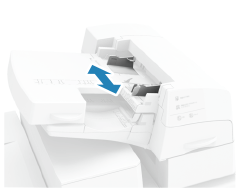
Schuif de schuifgeleiders naar buiten.
Papier op het bovenste blad plaatsen
Schuif de schuifgeleiders naar buiten.
Papier op het onderste blad plaatsen
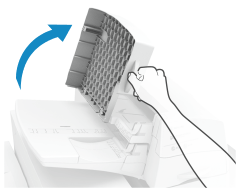
1
Op de deur van de lade.
2
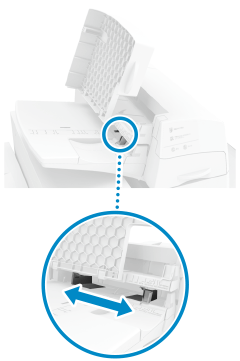
Schuif de schuifgeleiders naar buiten.
2
Waaier het papier uit en maak er een rechte stapel van.
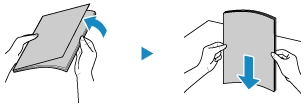
Waaier de vier randen van het papier goed uit in beide richtingen.
Nadat u het papier hebt uitgewaaid, lijnt u de randen uit op een vlak oppervlak.
3
Plaats het papier in de Document Insertion Unit-R.
Papier op het bovenste blad plaatsen
Plaats het papier met de afdrukzijde omhoog.
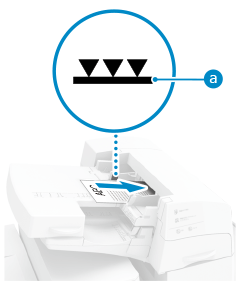
Zorg ervoor dat het geplaatste papier de grenslijn ( ) niet overschrijdt. Anders worden ze misschien verkeerd ingevoerd en/of treden er papierstoringen op.
) niet overschrijdt. Anders worden ze misschien verkeerd ingevoerd en/of treden er papierstoringen op.Papier op het onderste blad plaatsen
1
Plaats het papier met de afdrukzijde omhoog.
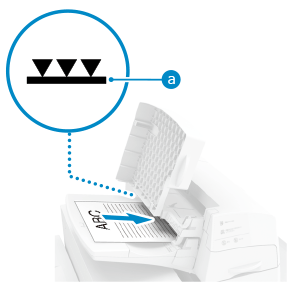
Zorg ervoor dat het geplaatste papier de grenslijn () niet overschrijdt. Anders worden ze misschien verkeerd ingevoerd en/of treden er papierstoringen op.
) niet overschrijdt. Anders worden ze misschien verkeerd ingevoerd en/of treden er papierstoringen op.2
Sluit het deksel van het blad.
Tabblad plaatsen
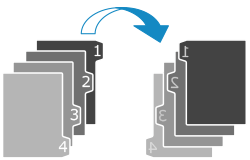
Plaats het in de omgekeerde tabbladvolgorde met de te bedrukken zijde omlaag met de tabbladen aan de tegenovergestelde zijde van de invoerrichting.
4
Selecteer het papierformaat en druk op [Volgende].
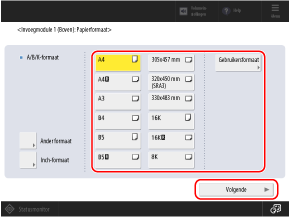
Selecteer hetzelfde papierformaat dat is geplaatst in de Document Insertion Unit-R.
5
Selecteer het papiertype en druk op [OK].