Papierstoringen in de Document Insertion Unit-R (optie)
Verwijder het vastgelopen papier in de Document Insertion Unit-R. Volg de instructies op het bedieningspaneel om de locatie van de papierstoring te controleren en het vastgelopen papier te verwijderen.
Als het papier scheurt, moet u alles zodanig verwijderen dat er geen stukjes achterblijven.
Als u het papier niet kunt verwijderen, probeer het dan niet met geweld te verwijderen. Controleer het bedieningspaneel en verwijder het vastgelopen papier op een andere locatie.
Als het papier scheurt, moet u alles zodanig verwijderen dat er geen stukjes achterblijven.
Als u het papier niet kunt verwijderen, probeer het dan niet met geweld te verwijderen. Controleer het bedieningspaneel en verwijder het vastgelopen papier op een andere locatie.
1
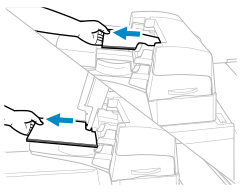
Verwijder papier dat is vastgelopen in de documentinvoegeenheid.
2
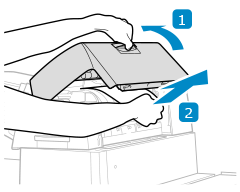
Controleer of er papier vastzit in het bovendeksel (geleider I1) van de documentinvoegeenheid.
1
Open de bovenklep (Geleider I1) van de documentinvoegeenheid.
2
Als er papier is vastgelopen, trekt u dit voorzichtig naar buiten in de richting van de pijl.
3
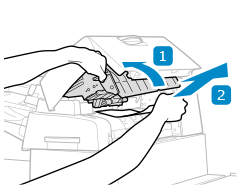
Controleer of er papier is vastgelopen in de geleider I2.
1
Open de geleider I2.
2
Als er papier is vastgelopen, trekt u dit voorzichtig naar buiten in de richting van de pijl.
3
Sluit de geleider I2.
4
Sluit de bovenklep (I1) van de documentinvoegeenheid.
5
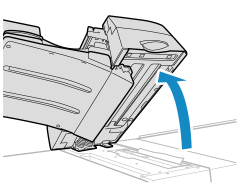
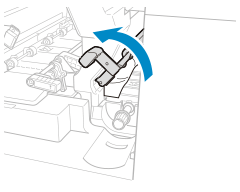
Blijf op de hendel drukken en open tegelijkertijd de documentinvoegeenheid.
6
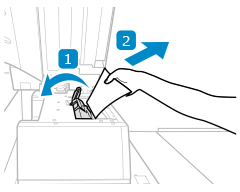
Controleer of er papier is vastgelopen in de geleider I3.
1
Open de geleider I3.
2
Als er papier is vastgelopen, trekt u dit voorzichtig naar buiten in de richting van de pijl.
3
Sluit de geleider I3.
7
Sluit de Documentinvoegeenheid.
8
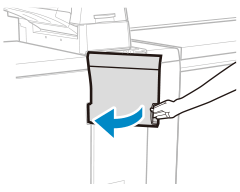
Open het voorpaneel van de documentinvoegeenheid.
9
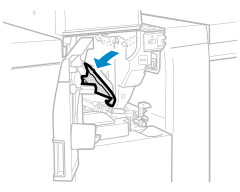
Controleer of er papier is vastgelopen in de geleider A1.
1
Open de geleider A1.
2
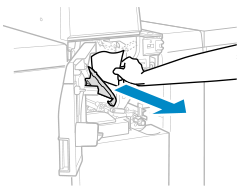
Als er papier is vastgelopen, trekt u dit voorzichtig naar buiten in de richting van de pijl.
3
Sluit de geleider A1.
10
Controleer of er papier is vastgelopen in de geleider A2.
1
Open de geleider A2.
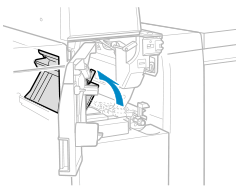
2
Draai aan de draaiknop A3.
3
Als er papier is vastgelopen, trekt u dit voorzichtig naar buiten in de richting van de pijl.
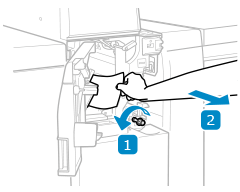
Long Sheet-papier is vastgelopen
Pak het uiteinde van het papier vast en trek het voorzichtig uit terwijl u het papier buigt. In dit geval hoeft u de draaiknop A3 niet te draaien.
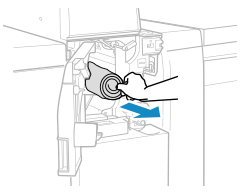
4
Sluit de geleider A2.
11
Sluit de voorklep van de documentinvoegeenheid.
* Nadat u vastgelopen Long Sheet-papier hebt verwijderd, kan er een scherm verschijnen waarin u wordt gevraagd de voorklep van de vouweenheid te openen. U kunt dit scherm verwijderen door de voorklep te openen en vervolgens te sluiten.
12
Plaats het papier in de documentinvoegeenheid opnieuw.
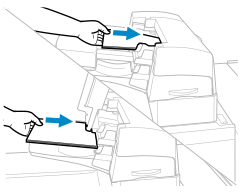
Wanneer de papierstoring is verholpen, verdwijnt het scherm dat een papierstoring aangeeft en wordt het afdrukken automatisch hervat.
Als er een scherm verschijnt dat aangeeft dat er een papierstoring is op een andere locatie, volg dan de instructies op het scherm om het vastgelopen papier te verwijderen.
Als er een scherm verschijnt dat aangeeft dat er een papierstoring is op een andere locatie, volg dan de instructies op het scherm om het vastgelopen papier te verwijderen.
N.B.
De melding over een papierstoring wordt herhaaldelijk weergegeven
Open de invoergeleider boven de knop A3 aan de binnenkant van de voorklep en controleer of er papier is achtergebleven.
Als er herhaaldelijk papierstoringen optreden
Controleer de status van het apparaat en papier. Papierstoringen die herhaaldelijk optreden