Papierstoringen in de multifunctionele lade
Verwijder het papier dat in de multifunctionele lade is vastgelopen. Volg de instructies op het bedieningspaneel om de locatie van de papierstoring te controleren en het vastgelopen papier te verwijderen.
Als het papier scheurt, moet u alles zodanig verwijderen dat er geen stukjes achterblijven.
Als u het papier niet kunt verwijderen, probeer het dan niet met geweld te verwijderen. Controleer het bedieningspaneel en verwijder het vastgelopen papier op een andere locatie.
Als het papier scheurt, moet u alles zodanig verwijderen dat er geen stukjes achterblijven.
Als u het papier niet kunt verwijderen, probeer het dan niet met geweld te verwijderen. Controleer het bedieningspaneel en verwijder het vastgelopen papier op een andere locatie.
Vereiste voorbereidingen
Als het papier in de multifunctionele lade is geplaatst, verwijdert u het papier.
Sluit alle deksels die open staan.
Wanneer de optionele Paper Deck Unit-E of POD Deck Lite-C is aangesloten, koppelt u deze los van de machine.
1
Als er papier is vastgelopen in het multifunctionele lade (links), trekt u dit voorzichtig naar buiten in de richting van de pijl.
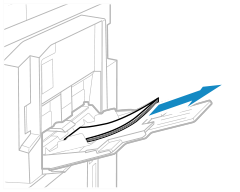
Als u het papier niet kunt verwijderen, probeer het dan niet met geweld te verwijderen. Ga naar de volgende stap.
2
Controleer of er papier op de papiertafel vastzit.
1
Open de papiertafel.
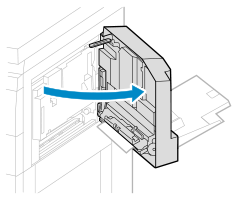
2
Als er papier is vastgelopen in het multifunctionele lade (links), trekt u dit voorzichtig naar buiten in de richting van de pijl.
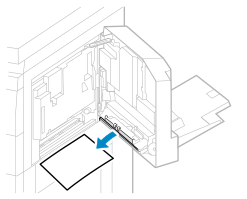
3
Als er papier is vastgelopen in de hoofdeenheid, trekt u dit voorzichtig naar buiten in de richting van de pijl.
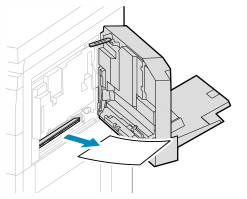
4
Open de multifunctionele lade.
Wanneer de papierstoring is verholpen, verdwijnt het scherm dat een papierstoring aangeeft en wordt het afdrukken automatisch hervat.
Als er een scherm verschijnt dat aangeeft dat er een papierstoring is op een andere locatie, volg dan de instructies op het scherm om het vastgelopen papier te verwijderen.
Als er een scherm verschijnt dat aangeeft dat er een papierstoring is op een andere locatie, volg dan de instructies op het scherm om het vastgelopen papier te verwijderen.
N.B.
Als er herhaaldelijk papierstoringen optreden
Controleer de status van het apparaat en papier. Papierstoringen die herhaaldelijk optreden