Zacięcia papieru w Document Insertion Unit-R (opcja)
Usuń zacięcie papieru w Document Insertion Unit-R. Postępuj zgodnie z instrukcjami wyświetlanymi na panelu sterowania, aby sprawdzić lokalizację zacięcia papieru i usunąć zacięty papier.
Jeśli papier się rozerwie, pamiętaj o usunięciu wszystkich części tak, by nie pozostały żadne kawałki.
Jeśli nie możesz usunąć papieru, nie próbuj go usuwać na siłę. Sprawdź panel sterowania i usuń zacięty papier w innym miejscu.
Jeśli papier się rozerwie, pamiętaj o usunięciu wszystkich części tak, by nie pozostały żadne kawałki.
Jeśli nie możesz usunąć papieru, nie próbuj go usuwać na siłę. Sprawdź panel sterowania i usuń zacięty papier w innym miejscu.
1
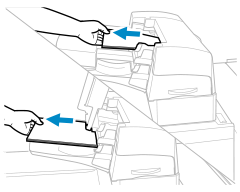
Wyjmij papier załadowany do modułu wstawiania dokumentów.
2
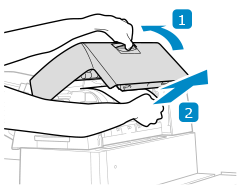
Sprawdź, czy papier jest zacięty w górnej pokrywie (prowadnica I1) modułu wstawiania dokumentów.
1
Otwórz górną pokrywę (prowadnica I1) modułu wstawiania dokumentów.
2
Jeśli papier jest zakleszczony, delikatnie pociągnij go w kierunku wskazanym przez strzałkę.
3
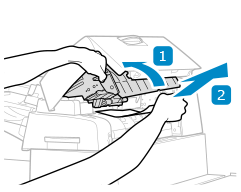
Sprawdź, czy papier zaciął się w prowadnicy I2.
1
Otwórz prowadnicę I2.
2
Jeśli papier jest zakleszczony, delikatnie pociągnij go w kierunku wskazanym przez strzałkę.
3
Zamknij prowadnicę I2.
4
Zamknij górną pokrywę (prowadnica I1) modułu wstawiania dokumentów.
5
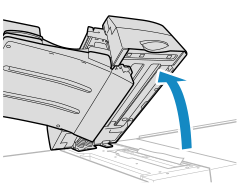
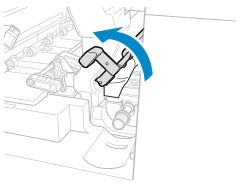
Naciskając na dźwignię na uchwycie, otwórz moduł wstawiania dokumentów.
6
Sprawdź, czy papier zaciął się w prowadnicy I3.
1
Otwórz prowadnicę I3.
2
Jeśli papier jest zakleszczony, delikatnie pociągnij go w kierunku wskazanym przez strzałkę.
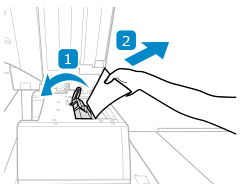
3
Zamknij prowadnicę I3.
7
Zamknij Zespół do Wstawiania Dokumentów.
8
Otwórz przednią pokrywę modułu wstawiania dokumentów.
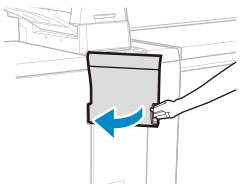
9
Sprawdź, czy papier zaciął się w prowadnicy A1.
1
Otwórz prowadnicę A1.
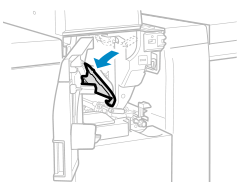
2
Jeśli papier jest zakleszczony, delikatnie pociągnij go w kierunku wskazanym przez strzałkę.
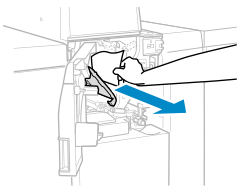
3
Zamknij prowadnicę A1.
10
Sprawdź, czy papier zaciął się w prowadnicy A2.
1
Otwórz prowadnicę A2.
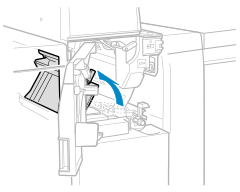
2
Przekręć pokrętło A3.
3
Jeśli papier jest zakleszczony, delikatnie pociągnij go w kierunku wskazanym przez strzałkę.
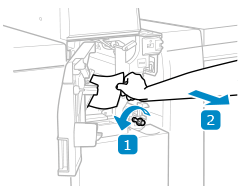
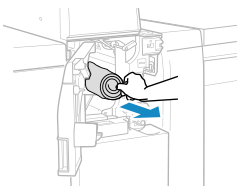
Gdy zablokowane są długie arkusze papieru
Wyciągnij końcówkę papieru, a następnie delikatnie ciągnij papier, wyginając go w górę. W tym przypadku nie trzeba obracać pokrętła A3.
4
Zamknij prowadnicę A2.
11
Zamknij przednią pokrywę modułu wstawiania dokumentów.
* Po wyciągnięciu zaciętego arkusza, może zostać wyświetlony ekran z poleceniem otwarcia pokrywy przedniej modułu składania papieru. Aby go wyłączyć, należy otworzyć i zamknąć odpowiednią pokrywę przednią.
12
Ponownie umieść papier w module wstawiania dokumentów.
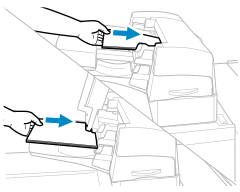
Po usunięciu zacięcia papieru ekran wskazujący zacięcie papieru zniknie, a drukowanie zostanie automatycznie wznowione.
Jeśli pojawi się ekran wskazujący zacięcie papieru w innym miejscu, postępuj zgodnie z instrukcjami wyświetlanymi na ekranie, aby usunąć zacięty papier.
Jeśli pojawi się ekran wskazujący zacięcie papieru w innym miejscu, postępuj zgodnie z instrukcjami wyświetlanymi na ekranie, aby usunąć zacięty papier.
UWAGA
Jeśli komunikat o zacięciu papieru jest wyświetlany wielokrotnie
Otwórz prowadnicę wejściową znajdującą się nad pokrętłem A3 po wewnętrznej stronie przedniej pokrywy i sprawdź, czy nie pozostał papier.
Jeżeli regularnie zakleszcza się papier
Sprawdź stan urządzenia i papieru. Powtarzające się zacięcia papieru