Zacięcie papieru w POD Deck Lite-C i Paper Deck Unit-E (opcja)
Usuń zacięcie papieru w POD Deck Lite-C lub Paper Deck Unit-E. Postępuj zgodnie z instrukcjami wyświetlanymi na panelu sterowania, aby sprawdzić lokalizację zacięcia papieru i usunąć zacięty papier.
Jeśli papier się rozerwie, pamiętaj o usunięciu wszystkich części tak, by nie pozostały żadne kawałki.
Jeśli nie możesz usunąć papieru, nie próbuj go usuwać na siłę. Sprawdź panel sterowania i usuń zacięty papier w innym miejscu.
Jeśli papier się rozerwie, pamiętaj o usunięciu wszystkich części tak, by nie pozostały żadne kawałki.
Jeśli nie możesz usunąć papieru, nie próbuj go usuwać na siłę. Sprawdź panel sterowania i usuń zacięty papier w innym miejscu.
Wymagane czynności przygotowawcze
Zamknij pokrywę i szufladę na papier, jeśli są otwarte.
1
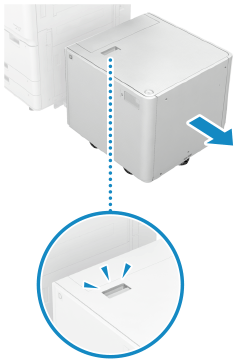
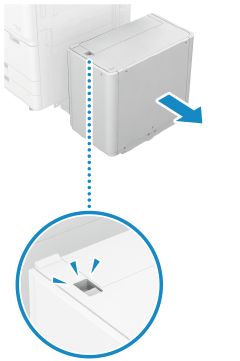
Wcisnąć dźwignię zwalniającą POD Deck Lite-C lub Paper Deck Unit-E, i odsunąć od zespołu głównego.
POD Deck Lite-C
Paper Deck Unit-E
2
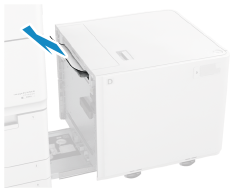
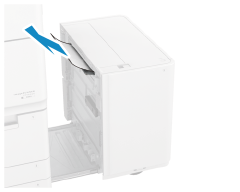
Jeśli papier jest zakleszczony z boku w POD Deck Lite-C lub Paper Deck Unit-E, delikatnie wyciągnij go w kierunku wskazanym przez strzałkę.
POD Deck Lite-C
Paper Deck Unit-E
3
Dołącz POD Deck Lite-C lub Paper Deck Unit-E do zespołu głównego.
Jeżeli zniknie ekran informujący o zacięciu papieru, możesz pominąć pozostałe kroki. Drukowanie zostanie wznowione automatycznie.
Jeśli ekran wskazujący zacięcie papieru jest nadal wyświetlany, wykonaj pozostałe kroki na ekranie, aby usunąć zacięty papier.
Jeśli ekran wskazujący zacięcie papieru jest nadal wyświetlany, wykonaj pozostałe kroki na ekranie, aby usunąć zacięty papier.
Sprawdź, czy jest dobrze przymocowany do modułu głównego.
4
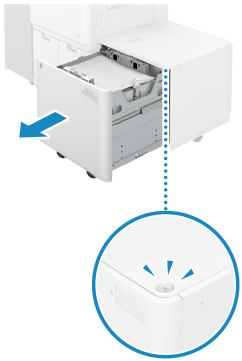
Pociągnij zasobniki papieru do siebie, aż się zatrzyma.
POD Deck Lite-C
Paper Deck Unit-E
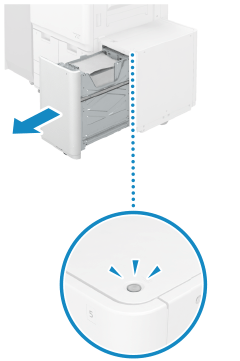
Jeżeli urządzenie znajduje się w trybie uśpienia, wysunięcie zasobnika może nie być możliwe. Dotknij wyświetlacza, aby najpierw wyjść z trybu uśpienia, a następnie wyciągnij podajnik papieru.
5
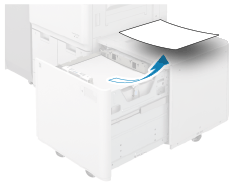
Jeśli papier utknął w zasobniku, delikatnie wyciągnij go w kierunku wskazanym strzałką.
POD Deck Lite-C
Paper Deck Unit-E
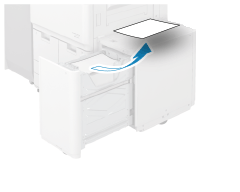
Papier mógł się zaciąć w trudno widocznym miejscu.
6
Delikatnie wsuń z powrotem zasobnik na papier do jego pierwotnego położenia.
Po usunięciu zacięcia papieru ekran wskazujący zacięcie papieru zniknie, a drukowanie zostanie automatycznie wznowione.
Jeśli pojawi się ekran wskazujący zacięcie papieru w innym miejscu, postępuj zgodnie z instrukcjami wyświetlanymi na ekranie, aby usunąć zacięty papier.
Jeśli pojawi się ekran wskazujący zacięcie papieru w innym miejscu, postępuj zgodnie z instrukcjami wyświetlanymi na ekranie, aby usunąć zacięty papier.
UWAGA
Jeżeli regularnie zakleszcza się papier
Sprawdź stan urządzenia i papieru. Powtarzające się zacięcia papieru