Colocar papel no Document Insertion Unit-R (Opção)
Para saber o formato do papel que pode ser colocado no Document Insertion Unit-R, consulte o seguinte. Colocar papel com um tamanho diferente (diferente do tamanho utilizável) pode resultar em avaria.
Papel utilizável
Papel utilizável
NOTA
Se colocar na unidade de inserção de documentos papel pré-impresso para utilizar como capa, faça-o com a face virada para cima.
Não pode copiar nem imprimir em papel colocado na Document Insertion Unit-R.
1
Deslize as guias do papel para o exterior.
Quando colocar papel no tabuleiro superior
Deslize as guias do papel para o exterior.
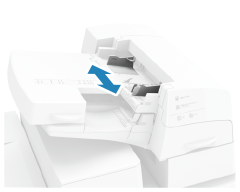
Quando colocar papel no tabuleiro inferior
1
Abra a tampa do tabuleiro.
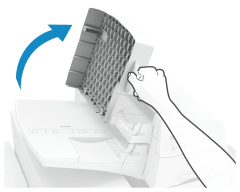
2
Deslize as guias do papel para o exterior.

2
Folheie o papel e alinhe as extremidades.
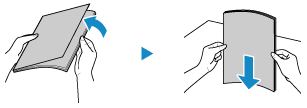
Folheie bem os quatro cantos do papel em ambas as direções.
Depois de ventilar o papel, alinhe os rebordos numa superfície plana.
3
Coloque o papel na Document Insertion Unit-R.
Quando colocar papel no tabuleiro superior
Coloque o papel com a face a imprimir voltada para cima.
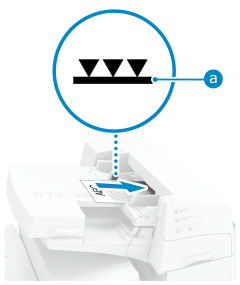
Certifique-se de que o papel colocado não ultrapassa a linha de limite de carga ( ). Se ultrapassarem a linha de limite de carregamento, podem ocorrer falhas na alimentação ou encravamentos de papel.
). Se ultrapassarem a linha de limite de carregamento, podem ocorrer falhas na alimentação ou encravamentos de papel.Quando colocar papel no tabuleiro inferior
1
Coloque o papel com a face a imprimir voltada para cima.
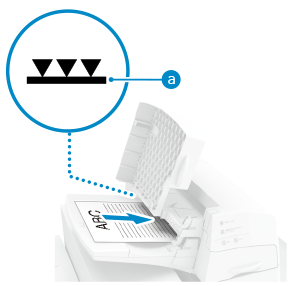
Certifique-se de que o papel colocado não ultrapassa a linha de limite de carga (). Se ultrapassarem a linha de limite de carregamento, podem ocorrer falhas na alimentação ou encravamentos de papel.
). Se ultrapassarem a linha de limite de carregamento, podem ocorrer falhas na alimentação ou encravamentos de papel.2
Feche a tampa do tabuleiro.
Quando colocar papel de separador
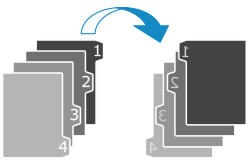
Coloque os separadores na ordem inversa e lado virado para baixo, com as abas do lado oposto à direção de alimentação.
4
Selecione o formato de papel e prima [Seguinte].
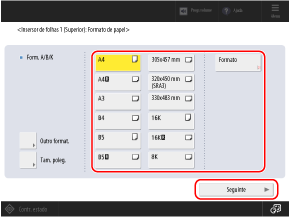
Selecione o formato de papel que foi colocado na Document Insertion Unit-R.
5
Selecione o tipo de papel e prima [OK].