Papel encravado no tabuleiro multifunções
Retire o papel encravado no tabuleiro multifunções. Siga as instruções no painel de controlo para verificar a localização do papel encravado e retirar o papel encravado.
Se o papel se rasgar, certifique-se de que retira todas as partes de modo a que não fiquem quaisquer pedaços.
Se não conseguir remover o papel, não o tente remover à força. Verifique o painel de controlo e remova o papel encravado noutro local.
Se o papel se rasgar, certifique-se de que retira todas as partes de modo a que não fiquem quaisquer pedaços.
Se não conseguir remover o papel, não o tente remover à força. Verifique o painel de controlo e remova o papel encravado noutro local.
Preparativos necessários
Se houver papel colocado no tabuleiro multifunções, retire-o.
Feche as tampas que estiverem abertas.
Se o Paper Deck Unit-E ou o POD Deck Lite-C opcional estiver instalado, separe-o da unidade principal.
1
Se o papel estiver encravado no tabuleiro multifunções puxe-o cuidadosamente na direção da seta.
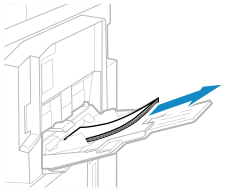
Se não conseguir remover o papel, não tente removê-lo à força. Vá para o passo seguinte.
2
Verifique se existe papel encravado no tabuleiro multifunções.
1
Abra o tabuleiro multifunções.
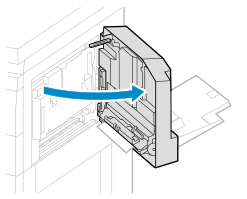
2
Se o papel estiver encravado no tabuleiro multifunções puxe-o cuidadosamente na direção da seta.
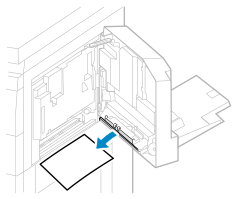
3
Se existir papel encravado na unidade principal, puxe-o para fora cuidadosamente na direção da seta.
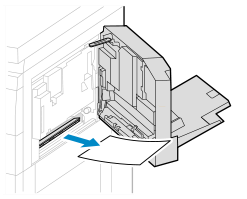
4
Feche o tabuleiro multifunções.
Quando o encravamento de papel for limpo, o ecrã que indica um encravamento de papel desaparecerá e a impressão será retomada automaticamente.
Se aparecer um ecrã a indicar um encravamento de papel num local diferente, continue a seguir as instruções no ecrã para remover o papel encravado.
Se aparecer um ecrã a indicar um encravamento de papel num local diferente, continue a seguir as instruções no ecrã para remover o papel encravado.
NOTA
Se o papel encravar repetidamente
Verifique o estado da máquina e do papel. O papel encrava repetidamente