Encravamentos de papel em POD Deck Lite-C e Paper Deck Unit-E (Opção)
Remova o papel encravado em POD Deck Lite-C ouPaper Deck Unit-E. Siga as instruções no painel de controlo para verificar a localização do encravamento de papel e remover o papel encravado.
Se o papel rasgar, certifique-se que retira todas as partes para não ficar nenhum pedaço de papel.
Se não conseguir remover o papel, não tente removê-lo à força. Verifique o painel de controlo e remova o papel encravado noutro local.
Se o papel rasgar, certifique-se que retira todas as partes para não ficar nenhum pedaço de papel.
Se não conseguir remover o papel, não tente removê-lo à força. Verifique o painel de controlo e remova o papel encravado noutro local.
Preparativos necessários
Feche a tampa e gaveta para papel, caso estejam abertas.
1
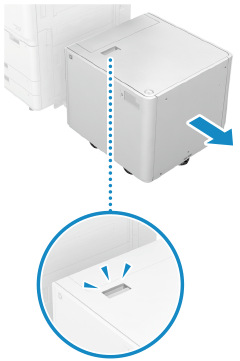
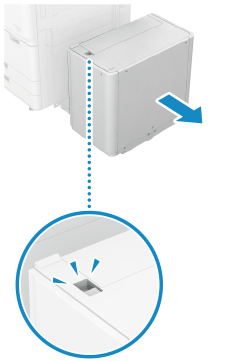
Carregue na patilha de desbloqueio e puxe o POD Deck Lite-C ou o Paper Deck Unit-E para fora da unidade principal.
POD Deck Lite-C
Paper Deck Unit-E
2
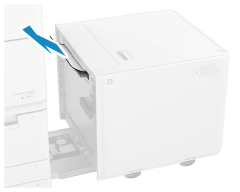
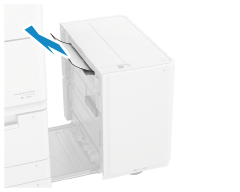
Se existir papel encravado no lado do POD Deck Lite-C ou do Paper Deck Unit-E, puxe-o com cuidado na direção da seta.
POD Deck Lite-C
Paper Deck Unit-E
3
Instale o POD Deck Lite-C ou o Paper Deck Unit-E na unidade principal.
Se o ecrã que indica um encravamento de papel desaparecer, poderá saltar os restantes passos. A impressão é retomada automaticamente.
Se o ecrã que indica um encravamento de papel ainda for exibido, continue a seguir os restantes passos no ecrã para remover o papel encravado.
Se o ecrã que indica um encravamento de papel ainda for exibido, continue a seguir os restantes passos no ecrã para remover o papel encravado.
Verifique se está fixa com segurança à unidade principal.
4
Puxe o deck para papel em direção a si até parar.
POD Deck Lite-C
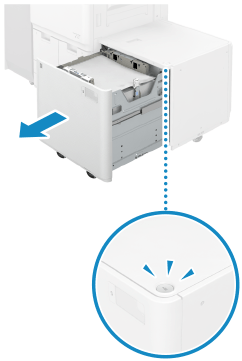
Paper Deck Unit-E
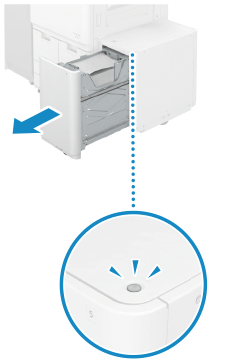
Se a máquina estiver no modo Sleep, pode não conseguir abrir o deck para papel. Toque primeiro no ecrã para sair do modo Sleep e, em seguida, retire o deck para papel.
5
Se existir papel encravado dentro do deck para papel, puxe-o para fora cuidadosamente na direção da seta.
POD Deck Lite-C
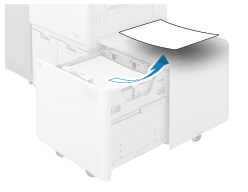
Paper Deck Unit-E
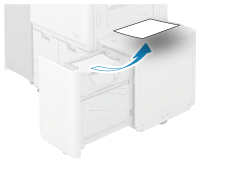
O papel pode estar preso num local difícil de ver.
6
Volte a colocar o deck para papel cuidadosamente na posição original.
Quando o encravamento de papel for limpo, o ecrã que indica um encravamento de papel desaparecerá e a impressão será retomada automaticamente.
Se aparecer um ecrã a indicar um encravamento de papel num local diferente, continue a seguir as instruções no ecrã para remover o papel encravado.
Se aparecer um ecrã a indicar um encravamento de papel num local diferente, continue a seguir as instruções no ecrã para remover o papel encravado.
NOTA
Se o papel encravar repetidamente
Verifique o estado da máquina e do papel. O papel encrava repetidamente