Замятие бумаги в стойке для бумаги
Извлеките бумагу, застрявшую в стойке для бумаги. Следуйте инструкциям на панели управления, чтобы найти расположение замятия бумаги и удалить замятую бумагу.
Если бумага порвалась, обязательно удалите все ее части, чтобы не осталось никаких обрывков.
Если удалить бумагу не удается, не пытайтесь удалить ее силой. Ознакомьтесь с показаниями панели управления и извлеките замятую бумагу в другом месте.
Если бумага порвалась, обязательно удалите все ее части, чтобы не осталось никаких обрывков.
Если удалить бумагу не удается, не пытайтесь удалить ее силой. Ознакомьтесь с показаниями панели управления и извлеките замятую бумагу в другом месте.
Необходимая подготовка
Закройте крышку и кассету для бумаги, если они открыты.
Если установлено дополнительное оборудование l Paper Deck Unit-E, POD Deck Lite-C или Multi-drawer Paper Deck-E, отсоедините его от основного блока.
1
Проверьте наличие замятой бумаги внутри правой крышки основного блока.
1
Откройте правую крышку основного блока.
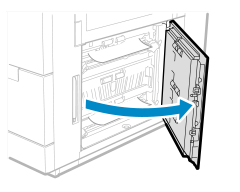
2
Если имеется замятие бумаги, осторожно вытяните ее по направлению стрелки.
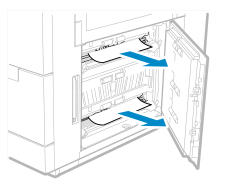
3
Закройте правую крышку основного блока.
2
Проверьте наличие замятой бумаги внутри стойки для бумаги.
1
Выдвиньте стойку для бумаги к себе.
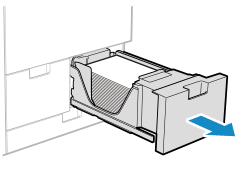
2
Если бумага замялась внутри стойки для бумаги, аккуратно вытяните бумагу по направлению стрелки.
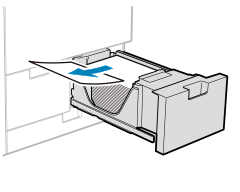
3
Аккуратно вдвиньте стойку для бумаги в аппарат до щелчка.
После устранения замятия бумаги экран, указывающий на замятие, исчезает, и печать автоматически возобновляется.
Если появится экран, указывающий на замятие бумаги в другом месте, продолжайте следовать инструкциям на экране, чтобы удалить замятую бумагу.
Если появится экран, указывающий на замятие бумаги в другом месте, продолжайте следовать инструкциям на экране, чтобы удалить замятую бумагу.
Вдвигая стойку для бумаги, будьте осторожны, чтобы не защемить пальцы в зазорах.
ПРИМЕЧАНИЕ
Если застревание бумаги происходит многократно
Проверьте состояние аппарата и бумаги. Многократные застревания бумаги