Замятие бумаги в POD Deck Lite-C и Paper Deck Unit-E (дополнительное оборудование)
Извлеките бумагу, застрявшую в POD Deck Lite-C или Paper Deck Unit-E. Следуйте инструкциям на панели управления, чтобы найти расположение замятия бумаги и удалить замятую бумагу.
Если бумага порвалась, обязательно удалите все ее части, чтобы не осталось никаких обрывков.
Если удалить бумагу не удается, не пытайтесь удалить ее силой. Ознакомьтесь с показаниями панели управления и извлеките замятую бумагу в другом месте.
Если бумага порвалась, обязательно удалите все ее части, чтобы не осталось никаких обрывков.
Если удалить бумагу не удается, не пытайтесь удалить ее силой. Ознакомьтесь с показаниями панели управления и извлеките замятую бумагу в другом месте.
Необходимая подготовка
Закройте крышку и кассету для бумаги, если они открыты.
1
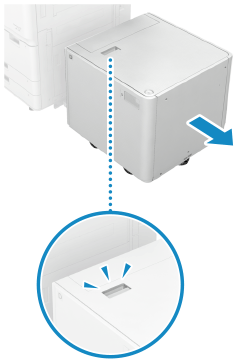
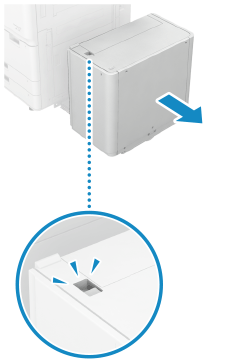
Нажмите рычаг разблокировки и отодвиньте POD Deck Lite-C или Paper Deck Unit-E от основного блока.
POD Deck Lite-C
Paper Deck Unit-E
2
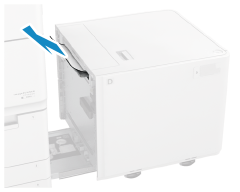
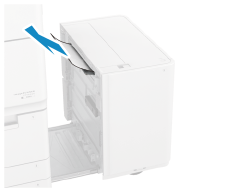
Если бумага замята со стороны POD Deck Lite-C или Paper Deck Unit-E, осторожно вытяните ее в направлении стрелки.
POD Deck Lite-C
Paper Deck Unit-E
3
Присоедините POD Deck Lite-C или Paper Deck Unit-E к основному блоку.
Если экран с сообщением о замятии бумаги исчезнет, оставшиеся шаги можно пропустить. Печать возобновляется автоматически.
Если по-прежнему отображается экран с сообщением о замятии бумаги, продолжайте выполнять остальные шаги на экране, чтобы удалить замятую бумагу.
Если по-прежнему отображается экран с сообщением о замятии бумаги, продолжайте выполнять остальные шаги на экране, чтобы удалить замятую бумагу.
Убедитесь, что она надежно прикреплена к основному блоку.
4
Выдвиньте стойку для бумаги на себя до упора.
POD Deck Lite-C
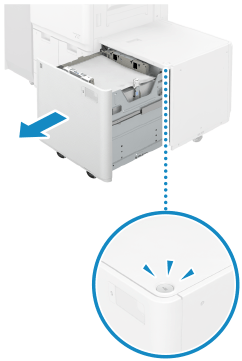
Paper Deck Unit-E
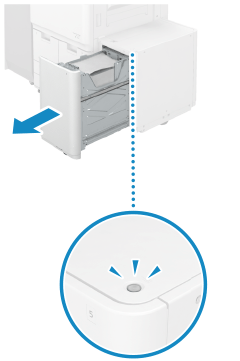
Если аппарат находится в спящем режиме, стойку для бумаги, возможно, выдвинуть не удастся. Сначала коснитесь дисплея, чтобы выйти из спящего режима, а затем выдвиньте стойку для бумаги.
5
Если бумага замялась внутри стойки для бумаги, аккуратно вытяните бумагу по направлению стрелки.
POD Deck Lite-C
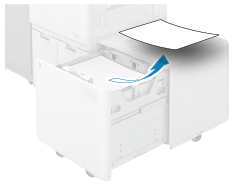
Paper Deck Unit-E
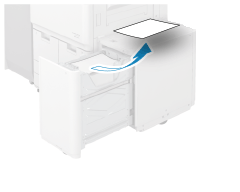
Бумага может замяться в каком-либо труднодоступном месте.
6
Аккуратно верните стойку для бумаги в исходное положение.
После устранения замятия бумаги экран, указывающий на замятие, исчезает, и печать автоматически возобновляется.
Если появится экран, указывающий на замятие бумаги в другом месте, продолжайте следовать инструкциям на экране, чтобы удалить замятую бумагу.
Если появится экран, указывающий на замятие бумаги в другом месте, продолжайте следовать инструкциям на экране, чтобы удалить замятую бумагу.
ПРИМЕЧАНИЕ
Если застревание бумаги происходит многократно
Проверьте состояние аппарата и бумаги. Многократные застревания бумаги