從 STM 中移除已列印紙張
當 STM 內的紙疊盤已滿或列印完成後,可以取回已列印紙張。若連接多個 STM,也可以在列印期間取回已列印紙張。
1
按 STM 控制面板的彈出按鈕 1 次。
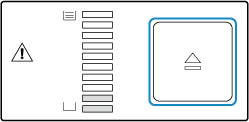
通常,按一下彈出按鈕。按鈕上的燈會緩慢閃爍綠燈,並在最後一套堆疊完成時輸出已列印的介質。
* 如果連接多個 STM,請按下亮起綠燈的彈出按鈕。
立即彈出已列印介質
按彈出按鈕兩次。按鈕上的燈會快速閃爍綠燈,並在目前頁完成時立即彈出已列印的介質。
2
打開前門。
3
拉出推車。
紙疊盤與推車會一起從 STM 拉出。
4
移除已列印的紙張。
5
將推車歸回至 STM。
紙疊盤會自動返回至接收輸出紙張的位置。
6
關閉前門。
註釋
已列印耗材達到堆疊限制的時間會根據堆疊設定而異。若列印的對齊情況不佳或已列印耗材受損,您可以使用設定編輯器調整垂直調整單元與水平調整單元以改善對齊情況。關於 STM 如何對齊與堆疊已列印耗材的資訊,請參閱PRISMAsync Print Server for iX1700操作指南。