Écran [Détails/Modif.]
L’écran [Détails/Modification] s’affiche lorsque vous appuyez sur [ Réglages/Enregistrement]
  [Préférences] [Réglages papier] [Réglages de gestion du type de papier], sélectionnez le type de papier et appuyez sur [Détails/Modif.].
Vous pouvez vérifier et modifier les informations relatives au type de papier sur cet écran.
Réglages/Enregistrement] [Préférences] [Réglages papier] [Réglages de gestion du type de papier], sélectionnez le type de papier et appuyez sur [Détails/Modif.]. Vous pouvez vérifier et modifier les informations relatives au type de papier sur cet écran.
* Vous ne pouvez pas modifier les informations de type de papier enregistrées par défaut.
* Vous pouvez également vérifier et modifier les informations de type de papier sur le même écran que celui affiché dans l’interface utilisateur distante. Gestion de la machine depuis un ordinateur (interface utilisateur distante)
* Vous pouvez également vérifier et modifier les informations de type de papier sur le même écran que celui affiché dans l’interface utilisateur distante. Gestion de la machine depuis un ordinateur (interface utilisateur distante)
Vous devez détenir les droits d'administrateur ou de DeviceAdmin.
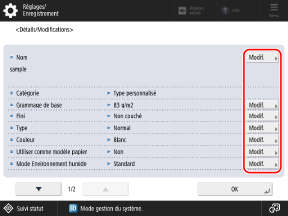
Vous pouvez appuyer sur [Modifier] pour chaque élément afin de modifier les informations relatives au type de papier.
IMPORTANT
Si les informations suivantes diffèrent de celles du papier à utiliser, un bourrage papier ou un problème d’impression peut se produire.
[Grammage de base]
[Fini]
[Type]
[Couleur]
[Nom]
Vous pouvez changer le nom du type de papier personnalisé.
[Grammage de base]
Vous pouvez modifier le poids du papier.
[Fini]
Vous pouvez modifier la qualité de la surface du papier (papier fin et papier recyclé).
[Type]
Vous pouvez modifier les caractéristiques du papier (comme le papier préperforé et les enveloppes).
[Couleur]
Vous pouvez modifier la couleur du papier.
[Utiliser comme modèle papier]
Réglez ce paramètre sur [Oui] lorsque vous utilisez du papier avec un logo ou une autre conception graphique.
* Le papier chargé avec ce paramètre réglé sur [Oui] ne sera pas sélectionné automatiquement dans les cas suivants :
Lorsque les paramètres sont configurés de manière à ce que le type de papier à utiliser soit sélectionné automatiquement pour l’impression
Si [Choix auto source papier] est configuré sur [Oui], et [Tenir cpte de Type papier] est configuré sur [Non], pour copier [Choix auto source papier]
* Lorsque vous chargez du papier avec ce paramètre configuré sur Oui, faites attention à l’orientation et à la face qui est vers le haut. Orientation pour le chargement du papier comportant un logo
[Mode Environnement humide]
Réglez le mode Environnement humide lorsque les images ou le texte imprimés s'estompent ou deviennent flous en raison de changements dans l'humidité de l'environnement d'utilisation.
Réglez sur [Humidité élevée (+1)] si la densité du toner s'éclaircit au cours de l'impression ou si l'ombrage du résultat de l'impression est irrégulier lors de l'utilisation de papier mouillé dans un endroit très humide.
Réglez sur [Humidité élevée (+2)] si la densité du toner s'éclaircit au cours de l'impression ou si l'ombrage du résultat de l'impression est irrégulier lors de l'utilisation d'un papier qui vient d'être ouvert dans un endroit très humide.
Réglez sur [Humidité élevée (+3)] si le réglage [Humidité élevée (+2)] ne fait pas suffisamment effet.
Réglez sur [Humidité faible] si l'image ou le texte imprimés sont flous lorsque l'appareil est utilisé dans un endroit peu humide.
[Régler séparation papier]
Réglez sur ce mode si des bourrages papier se produisent lors de l'impression sur du papier fin.
Ce réglage s'utilise lorsque le type de papier personnalisé enregistré est [Fin (60 g/m2)] ([Fin (16 lb bond)]). Si un bourrage papier se produit lors d'une impression recto verso, sélectionnez [Niveau 1] ou [Niveau 2]. Si [Niveau 1] est sélectionné, l'effet de correction s'affaiblit, et si [Niveau 2] est sélectionné, il s'intensifie.
* La grossièreté de l'image imprimée peut ressortir en cas de sélection de [Niveau 2].
[Corriger zone de remplissage vide]
Si vous imprimez en utilisant le type de papier personnalisé enregistré et les zones ombrées des images ou textes présentent des taches blanches, réglez ceci sur [Oui].
[Régler la température de fixation]
En cas de mauvaise qualité des images à cause d'une température de fixation du toner sur le papier trop élevée, la sélection de [Mini 1] ou de [Mini 2] pour le papier personnalisé enregistré peut améliorer l'impression.