* Wenn das Papierformat und der Papiertyp für die Mehrzweckkassette festgelegt sind, wird der obige Bildschirm nicht angezeigt. Festlegen von Papierformat und Papiertyp für die Verwendung im Mehrzweckfach
Wenn sich die Breite des eingelegten Papiers von der festgelegten Formatbreite unterscheidet, wird eine Meldung angezeigt, die besagt, dass die Breite nicht übereinstimmt. Heben Sie in diesem Fall die feste Einstellung auf und legen Sie das Papier erneut in das Mehrzweckfach ein.
Einstellen von Papierformat und Papiertyp für das Mehrzweckfach
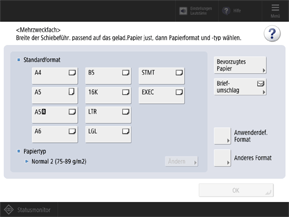
Wenn Papier in das Mehrzweckfach eingelegt ist, wird der folgende Bildschirm auf dem Bedienfeld angezeigt. Stellen Sie das Papierformat und den Papiertyp entsprechend dem eingelegten Papier ein.
1
Stellen Sie das Papierformat ein.
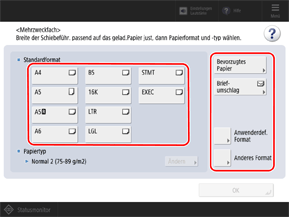
Wenn häufig verwendetes Papier im Mehrzweckfach eingelegt ist, können Sie die Papiereinstellung durch Drücken von [Bevorzugtes Papier] abrufen.
Wenn Papier im Standardformat eingelegt ist
Wählen Sie das Format des eingelegten Papiers unter [Standardformat].
Wenn Papier im anwenderdefinierten Format eingelegt ist
1
Drücken Sie auf [Anwenderdefiniertes Format].
2
Geben Sie die Werte unter [X] und [Y] ein, und drücken Sie [OK].
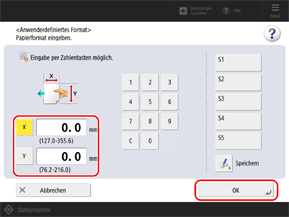
Drücken Sie [X] und [Y], um sie auszuwählen, und geben Sie die Werte ein.
Wenn häufig verwendete nicht standardmäßige Formate registriert sind, können Sie diese durch Drücken von [S1] bis [S5] abrufen.
Wenn Briefumschläge eingelegt werden
Wenn Sie das Papierformat mit dem folgenden Verfahren einstellen, wird der Papiertyp automatisch für die Briefumschläge eingestellt.
Um einen anwenderdefinierten registrierten Papiertyp einzustellen, registrieren Sie das Format und den Typ als häufig verwendetes Papier und verwenden Sie [Bevorzugtes Papier], um dieses Papier abzurufen. Registrieren häufig verwendeter Papiereinstellungen für das Mehrzweckfach
Um einen anwenderdefinierten registrierten Papiertyp einzustellen, registrieren Sie das Format und den Typ als häufig verwendetes Papier und verwenden Sie [Bevorzugtes Papier], um dieses Papier abzurufen. Registrieren häufig verwendeter Papiereinstellungen für das Mehrzweckfach
1
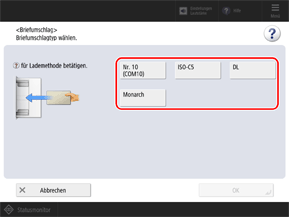
Drücken Sie auf [Briefumschlag].
2
Wählen Sie das Format der eingelegten Briefumschläge.
3
Drücken Sie auf [OK].
Das Papierformat und der Papiertyp sind eingestellt. Die folgenden Schritte sind nicht erforderlich.
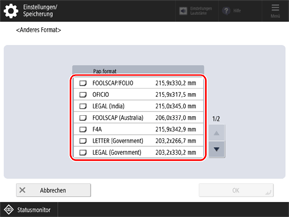
Wenn ein anderes Papierformat eingelegt wird 

1
Betätigen Sie die Taste [Anderes Format].
2
Wählen Sie das Papierformat aus.
3
Betätigen Sie die Taste [OK].
2
Stellen Sie den Papiertyp ein.
1
Drücken Sie auf [Ändern].
2
Wählen Sie in [Papiertyp] den Papiertyp aus.
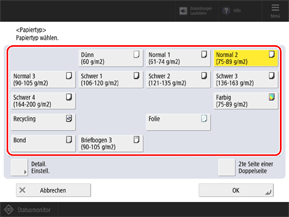
Wenn Sie auf die Rückseite von bedrucktem Papier drucken
Wählen Sie [2te Seite einer Doppelseite].
Wenn der eingelegte Papiertyp nicht angezeigt wird
Drücken Sie [Detaillierte Einstellungen], und wählen Sie den Papiertyp aus der angezeigten Liste.
* Wenn der eingelegte Papiertyp nicht in der Liste angezeigt wird, speichern Sie den Papiertyp. Registrieren häufig verwendeter Papiertypen
3
Drücken Sie auf [OK].
Der Startbildschirm wird angezeigt.
3
Drücken Sie auf [OK].
Das Papierformat und der Papiertyp sind festgelegt.
HINWEIS
Wenn den Druckertreibereinstellungen Vorrang eingeräumt wird
Wenn Sie über den Druckertreiber drucken und das Mehrzweckfach als Papierzufuhr angegeben ist, hat das im Druckertreiber eingestellte Papierformat und der Papiertyp Vorrang. [Einst.Druckertrb. für Auftr.mit MP Fach Vorrang geben]