Bildschirm [Details/Bearbeiten]
Der Bildschirm [Details/Bearbeiten] wird angezeigt, wenn Sie [ Einstell./Speicherung]
  [Präferenzen] [Einstellungen Papier] [Einstellungen Verwaltung Papiertyp] drücken, wählen Sie anschließend den Papiertyp, und drücken Sie dann [Details/Bearbeiten].
Auf diesem Bildschirm können Sie die Informationen zum Papiertyp überprüfen und ändern.
Einstell./Speicherung] [Präferenzen] [Einstellungen Papier] [Einstellungen Verwaltung Papiertyp] drücken, wählen Sie anschließend den Papiertyp, und drücken Sie dann [Details/Bearbeiten]. Auf diesem Bildschirm können Sie die Informationen zum Papiertyp überprüfen und ändern.
* Sie können die standardmäßig registrierten Papiertyp-Informationen nicht ändern.
* Sie können die Papiertyp-Informationen auch auf demselben Bildschirm prüfen und ändern, der in Remote UI angezeigt wird. Verwalten des Geräts über einen Computer (Remote UI)
* Sie können die Papiertyp-Informationen auch auf demselben Bildschirm prüfen und ändern, der in Remote UI angezeigt wird. Verwalten des Geräts über einen Computer (Remote UI)
Es sind Administrator- oder Geräteadministratorrechte erforderlich.
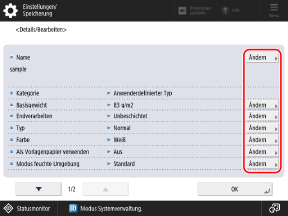
Sie können [Ändern] bei jedem Element drücken, um die Papiertyp-Informationen zu ändern.
WICHTIG
Wenn die folgenden Informationen von den Informationen des tatsächlich zu verwendenden Papiers abweichen, kann ein Papierstau oder ein Druckproblem verursacht werden.
[Basisgewicht]
[Endverarbeiten]
[Typ]
[Farbig]
[Name]
Sie können den Namen des Papiertyps ändern.
[Basisgewicht]
Sie können das Papiergewicht ändern.
[Endverarbeiten]
Sie können die Oberflächenqualität des Papiers ändern ( beispielsweise Feinpapier oder Recyclingpapier).
[Typ]
Sie können die Eigenschaften des Papiers ändern (beispielsweise vorgelochtes Papier oder Briefumschläge).
[Farbig]
Sie können die Papierfarbe ändern.
[Als Vorlagenpapier verwenden]
Setzen Sie diese Option auf [Ein], wenn Sie Papier mit einem Logo oder einem anderen grafischen Muster verwenden.
* Das eingelegte Papier, bei dem diese Einstellung auf [Ein] gesetzt ist, wird in den folgenden Fällen nicht automatisch ausgewählt:
Wenn die Einstellungen so konfiguriert sind, dass der zu verwendende Papiertyp automatisch für den Druck ausgewählt wird
Wenn für Kopieren die Option [Automatische Wahl für Papierzufuhr] auf [Ein] und [Papiertyp beachten] auf [Aus] gesetzt sind [Automatische Wahl für Papierzufuhr]
* Wenn Sie Papier mit dieser auf Ein gesetzten Einstellung einlegen, achten Sie auf die Ausrichtung und darauf, welche Seite nach oben zeigt. Ausrichtung beim Einlegen von Papier mit einem Logo
[Modus feuchte Umgebung]
Stellen Sie den Modus feuchte Umgebung ein, wenn gedruckte Bilder oder Texte aufgrund von Änderungen in der Feuchtigkeit der Nutzungsumgebung blass oder verschwommen sind.
Stellen Sie [Hohe Luftfeuchtigkeit (+1)] ein, wenn bei Verwendung von feuchtem Papier an feuchten Orten die Tonerdichte während des Drucks abnimmt oder Schattierungen der Druckergebnisse ungleichmäßig werden.
Stellen Sie [Hohe Luftfeuchtigkeit (+2)] ein, wenn bei Verwendung von gerade erst geöffnetem Papier an feuchten Orten die Tonerdichte während des Drucks abnimmt oder Schattierungen der Druckergebnisse ungleichmäßig werden.
Stellen Sie [Hohe Luftfeuchtigkeit (+3)] ein, wenn die Einstellung [Hohe Luftfeuchtigkeit (+2)] keine ausreichende Wirkung zeigt.
Stellen Sie [Niedrige Luftfeuchtigkeit] ein, wenn das gedruckte Bild oder der Text bei Verwendung des Geräts in einer eher trockenen Umgebung verschwommen ist.
[Papiertrennung justieren]
Stellen Sie diesen Modus ein, wenn beim Drucken auf dünnem Papier ein Papierstau auftritt.
Diese Einstellung ist für Fälle bestimmt, in denen der anwenderdefinierte Papiertyp [Dünn (60 g/m2)] ([Dünn (16 lb bond)]) registriert wurde. Wenn beim doppelseitigen Druck ein Papierstau auftritt, wählen Sie [Level 1] oder [Level 2]. Wenn [Level 1] gewählt ist, wird der Korrektureffekt schwächer, wenn [Level 2] gewählt ist, wird er stärker.
* Die Oberflächenkörnung des gedruckten Bildes kann hervorstechen, wenn [Level 2] gewählt wurde.
[Fehlstellen gefüllter Bereich korrigieren]
Wenn Sie mit dem registrierten anwendungsdefinierten Papiertyp drucken und weiße Flecken in schraffierten Bild- oder Textbereichen auftreten, dann setzen Sie diese Option auf [Ein].
[Fixiertemperatur justieren]
Wenn Bildprobleme auftreten, weil die Temperatur für die Fixierung des Toners auf dem Papier zu hoch ist, kann die Einstellung [Niedrig 1] oder [Niedrig 2] für registriertes benutzerdefiniertes Papier die Ausgabe verbessern.