Anpassung des Kontrasts von Wasserzeichen und Hintergrund
Sie können einen Musterdruck des Wasserzeichens und des Hintergrunds erstellen und den Kontrast (Dichteausgleich) des Wasserzeichens und des Hintergrunds unter Bezugnahme auf den Musterdruck anpassen.
Führen Sie diese Anpassung durch, wenn beispielsweise der Inhalt des Wasserzeichens aufgrund eines zu geringen Kontrasts zwischen Wasserzeichen und Hintergrund sichtbar ist oder wenn der Text des Originals schwer zu lesen ist, weil die Hintergrunddichte zu dunkel ist.
Führen Sie diese Anpassung durch, wenn beispielsweise der Inhalt des Wasserzeichens aufgrund eines zu geringen Kontrasts zwischen Wasserzeichen und Hintergrund sichtbar ist oder wenn der Text des Originals schwer zu lesen ist, weil die Hintergrunddichte zu dunkel ist.
Verwenden Sie das Bedienfeld, um eine Anpassung vorzunehmen. Sie können die Anpassung nicht über Remote UI von einem Computer aus vornehmen.
Es sind Administratorrechte oder Geräteadministratorrechte erforderlich.
Es sind Administratorrechte oder Geräteadministratorrechte erforderlich.
Erforderliche Vorbereitungen
Legen Sie eines der folgenden Formate von Normalpapier oder schwerem Papier in das Gerät ein: Einlegen von Papier
A4
Letter
1
Melden Sie sich als Administrator an. Anmelden am Gerät
2
Drücken Sie auf dem Bedienfeld auf [ Einstell./Speicherung] im Bildschirm [Startseite] oder einem anderen Bildschirm. Bildschirm [Startseite]
Einstell./Speicherung] im Bildschirm [Startseite] oder einem anderen Bildschirm. Bildschirm [Startseite]Der Bildschirm [Einstell./Speicherung] wird angezeigt.
Drücken Sie [Einstellungen Funktion]  [Allgemein] [Einstellungen Druck] [Einstellungen geschütztes Wasserzeichen] [Hintergrund/Zeichen kontrast justieren]
[Allgemein] [Einstellungen Druck] [Einstellungen geschütztes Wasserzeichen] [Hintergrund/Zeichen kontrast justieren]Der Bildschirm [Hintergrund/Zeichen kontrast justieren] wird angezeigt.
4
Drücken Sie auf [Standard] oder [Für Drucker 1200 dpi].
5
Konfigurieren Sie die Musterdruckeinstellungen.
1
Drücken Sie [Einstellungen Druck].
Der Bildschirm [Einstellungen Druck] wird angezeigt.
2
Legen Sie das Hintergrundmuster und das Zeichenformat für den Musterdruck fest.
Diese Zeichenformateinstellungen werden nur auf den Musterdruck zur Anpassung des Kontrasts angewendet. Die Einstellungen werden nicht auf das Wasserzeichen angewendet, das eingebettet wird, wenn die Dokumente tatsächlich gedruckt oder kopiert werden.
3
Drücken Sie [OK].
Die Einstellungen werden angewendet, und der Bildschirm [Hintergrund/Zeichen kontrast justieren] wird wieder angezeigt.
6
Passen Sie den Kontrast des Wasserzeichens und des Hintergrunds an.
Wenn der Dichteausgleich zwischen Wasserzeichen und Hintergrund angepasst wird
1
Drücken Sie [Musterdruck].
Der Bildschirm [Musterdruck] wird angezeigt.
2
Wählen Sie das Papier für den Musterdruck, und drücken Sie [Druckstart].
Der Musterdruck wird ausgegeben, und der Bildschirm [Hintergrund/Zeichen kontrast justieren] wird erneut angezeigt.
3
Passen Sie die Kontrastwerte an.
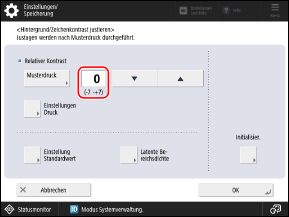
Der Musterdruck zeigt Beispiele für das kombinierte Wasserzeichen und den Hintergrund, die mit unterschiedlichen Kontrastwerten gedruckt wurden. Schauen Sie sich den Musterdruck an, um den optimalen Kontrastwert zu bestimmen.
* Das eingerahmte Muster im Musterdruck zeigt das Ergebnis des Drucks mit dem aktuell eingestellten Kontrastwert.
Der Hintergrund wird dunkler, wenn Sie den Kontrastwert erhöhen, und er wird heller, wenn Sie den Kontrastwert verringern.
* Wenn weiße Buchstaben im Wasserzeichen verwendet werden, wird das Wasserzeichen dunkler, wenn Sie den Kontrastwert erhöhen, und es wird heller, wenn Sie den Wert verringern.
Wenn die Dichte des Wasserzeichens und des Hintergrunds angepasst wird
1
Drücken Sie [Einstellung Standardwert].
Der Bildschirm [Einstellung Standardwert] wird angezeigt.
2
Drücken Sie [Musterdruck].
Der Bildschirm [Musterdruck] wird angezeigt.
3
Wählen Sie das Papier für den Musterdruck, und drücken Sie [Druckstart].
Der Musterdruck wird ausgegeben, und der Bildschirm [Einstellung Standardwert] wird erneut angezeigt.
4
Passen Sie den Standardwert (Dichte des Hintergrunds) an.
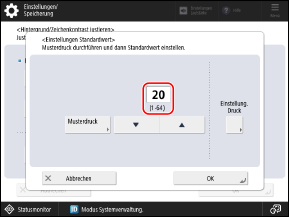
Der Musterdruck zeigt Beispiele für das kombinierte Wasserzeichen und den Hintergrund, die mit verschiedenen Standardwerten gedruckt wurden. Schauen Sie sich den Musterdruck an, um die Anpassung des Standardwertes vorzunehmen.
* Das eingerahmte Muster im Musterdruck zeigt das Ergebnis des Drucks mit dem aktuell eingestellten Standardwert.
Wenn weiße Buchstaben im Wasserzeichen verwendet werden, wird das Wasserzeichen dunkler, wenn Sie den Standardwert erhöhen, und es wird heller, wenn Sie den Wert verringern.
5
Drücken Sie [OK].
Der Bildschirm [Hintergrund/Zeichen kontrast justieren] wird erneut angezeigt.
6
Drücken Sie [Latente Bereichsdichte].
Der Bildschirm [Latente Bereichsdichte] wird angezeigt.
7
Passen Sie die Dichte des latenten Bereichs (Dichte des Wasserzeichens) an.
Beziehen Sie sich auf den Musterdruck des Standardwertes, und passen Sie die Dichte des latenten Bereichs so an, dass sie der Hintergrunddichte (Dichte des äußeren Quadrats) des in Schritt 4 festgelegten Standardwertes ähnlich ist.
Wenn weiße Buchstaben im Wasserzeichen verwendet werden, wird der Hintergrund dunkler, wenn Sie die Dichte des latenten Bereichs erhöhen, und er wird heller, wenn Sie die Dichte des latenten Bereichs verringern.
8
Drücken Sie [OK].
Der Bildschirm [Hintergrund/Zeichen kontrast justieren] wird erneut angezeigt.
7
Drücken Sie [OK].
Die Einstellungen werden angewendet.
HINWEIS
Zurücksetzen der angepassten Kontrastwerte auf die werkseitigen Standardeinstellungen
Drücken Sie auf dem Bildschirm [Hintergrund/Zeichen kontrast justieren] auf [Initialisieren] [Ja].
[Ja].