Papierstau im Finisher (für 710Z / 610Z / 520Z)
Entfernen Sie das innerhalb des Finishers gestaute Papier. Befolgen Sie die Anweisungen auf dem Bedienfeld, um zu prüfen, wo sich der Papierstau befindet, und entfernen Sie das gestaute Papier.
Wenn das Papier reißt, achten Sie darauf, alle Teilstücke zu entfernen, so dass keine Reste zurückbleiben.
Wenn Sie das Papier nicht entfernen können, versuchen Sie nicht, es gewaltsam zu entfernen. Überprüfen Sie das Bedienfeld, und entfernen Sie das gestaute Papier von einer anderen Stelle.
Wenn das Papier reißt, achten Sie darauf, alle Teilstücke zu entfernen, so dass keine Reste zurückbleiben.
Wenn Sie das Papier nicht entfernen können, versuchen Sie nicht, es gewaltsam zu entfernen. Überprüfen Sie das Bedienfeld, und entfernen Sie das gestaute Papier von einer anderen Stelle.
In diesem Abschnitt wird beschrieben, wie Sie einen Papierstau im Finisher beheben können. Befolgen Sie die Anweisungen auf dem Bedienfeld, um zu prüfen, wo sich der Papierstau befindet, und entfernen Sie das gestaute Papier.
Erforderliche Vorbereitungen
Entfernen Sie sämtliches Papier aus dem Fach.
Schließen Sie die Abdeckung und die Papierkassette, wenn sie geöffnet sind.
1
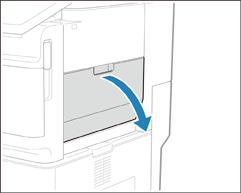
Öffnen Sie die rechte Abdeckung des Finishers.
2
Prüfen Sie, ob sich Papier im Ausgabefach des Finishers gestaut hat.
Wenn Papier gestaut ist, ziehen Sie es vorsichtig in Pfeilrichtung heraus.
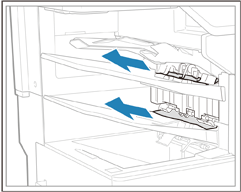
Nachdem Sie das Papier aus dem Ausgabefach des Finishers entfernt haben, legen Sie es nicht wieder in das Ausgabefach zurück. Dies führt sonst zu Papierstau.
3
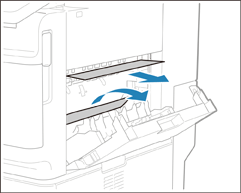
Prüfen Sie, ob sich Papier im Ausgabebereich oder in der Wendeeinheit gestaut hat.
Wenn Papier gestaut ist, ziehen Sie es vorsichtig in Pfeilrichtung heraus.
4
Schließen Sie vorsichtig die rechte Abdeckung des Finishers, bis sie klickt.
Befolgen Sie die Anweisungen auf dem Bildschirm, um mit dem unterbrochenen Vorgang fortzufahren oder weitere Papierstaus zu beseitigen.
HINWEIS
Bei wiederholtem Papierstau
Überprüfen Sie den Zustand des Geräts und des Papiers. Wiederholt auftretende Papierstaus