Pantalla [Detalles/Editar]
La pantalla [Detalles/Editar] aparece al pulsar [ Configuración]
  [Preferencias] [Opciones de papel] [Opciones de gestión de tipos de papel]. Seleccione el tipo de papel y pulse [Detalles/Editar].
En esta pantalla puede comprobar y cambiar la información sobre el tipo de papel.
Configuración] [Preferencias] [Opciones de papel] [Opciones de gestión de tipos de papel]. Seleccione el tipo de papel y pulse [Detalles/Editar]. En esta pantalla puede comprobar y cambiar la información sobre el tipo de papel.
* No puede cambiar la información del tipo de papel guardado por defecto.
* También puede comprobar y cambiar la información del tipo de papel en la misma pantalla que aparece en la IU remota. Gestión del equipo desde un ordenador (IU remota)
* También puede comprobar y cambiar la información del tipo de papel en la misma pantalla que aparece en la IU remota. Gestión del equipo desde un ordenador (IU remota)
Se necesitan privilegios de Administrador y Administrador de dispositivo.
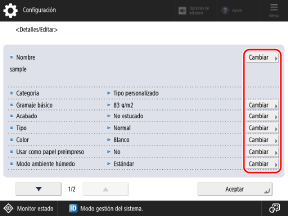
Puede pulsar [Cambiar] en cada elemento para cambiar la información del tipo de papel.
IMPORTANTE
Si la información siguiente no es igual a la información del papel que se va a utilizar, puede producirse un atasco de papel o un problema de impresión.
[Gramaje básico]
[Acabado]
[Tipo]
[Color]
[Nombre]
Puede cambiar el nombre del tipo de papel.
[Gramaje básico]
Puede cambiar el gramaje del papel.
[Acabado]
Puede cambiar la calidad de la superficie del papel (como papel fino y papel reciclado).
[Tipo]
Puede cambiar las características del papel (como el papel pretaladrado y sobres).
[Color]
Puede cambiar el color del papel.
[Usar como papel preimpreso]
Establezca esta opción en [Sí] cuando utilice papel con un logotipo u otro diseño gráfico.
* El papel cargado con esta opción establecida en [Sí] no se seleccionará automáticamente en los siguientes casos:
Cuando las opciones están configuradas para que el tipo de papel a utilizar se seleccione automáticamente para la impresión
Cuando la [Selección automática de origen del papel] se ha establecido en [Sí] y [Considerar tipo de papel] se ha establecido en [No] para la copia [Selección automática de origen del papel]
* Cuando cargue papel con esta opción establecida en Sí, preste atención a la orientación y a qué cara está boca arriba. Orientación para cargar papel con un logotipo
[Modo ambiente húmedo]
Establezca el Modo de entorno húmedo cuando las imágenes o texto impresos se vean descoloridos o borrosos debido a cambios de humedad en el entorno de uso.
Establezca en [Humedad alta (+1)] si la densidad del tóner durante la impresión se aclara o si el sombreado de la impresión no es uniforme al utilizar el papel húmedo en un lugar con mucha humedad.
Establezca en [Humedad alta (+2)] si la densidad del tóner durante la impresión se aclara o si el sombreado de la impresión no es uniforme al utilizar papel recién abierto en un lugar con mucha humedad.
Establezca en [Humedad alta (+3)] si la opción [Humedad alta (+2)] no proporciona un efecto suficiente.
Establezca en [Humedad baja] si las imágenes o texto impresos se vean borrosos cuando se utiliza el equipo en un sitio de poca humedad.
[Ajustar separación de papel]
Establezca este modo si ocurren atascos de papel al imprimir en papel fino.
Esta opción se aplica a los casos en los que el tipo de papel personalizado registrado es [Fino (60 g/m2)] ([Fino (16 lb bond)]). Si se produce un atasco de papel durante una impresión a doble cara, seleccione [Nivel 1] o [Nivel 2]. Si se selecciona [Nivel 1], el efecto de corrección pierde fuerza, lo contrario de lo que pasa si se selecciona [Nivel 2].
* Si se selecciona [Nivel 2] puede acentuarse la aspereza de la imagen impresa.
[Corregir área de relleno]
Si imprime con el tipo de papel personalizado registrado y las áreas sombreadas de las imágenes o los textos presentan manchas blancas, establezca esta opción a [Sí].
[Ajustar temperatura de fijación]
Cuando aparecen problemas de imagen porque la temperatura de fijación del tóner al papel es demasiado elevada, configurar [Baja 1] o [Baja 2] para el papel personalizado registrado puede mejorar el resultado.