Tela [Edit Basic Settings]
Faça login na UI Remota como administrador com privilégios de administrador e clique em [Settings/Registration]  [User Management] [Authentication Management] [Basic Settings] [Edit] para exibir a tela [Edit Basic Settings].
Use essa tela para habilitar ou desabilitar a autenticação de usuários, especificar o método de login e definir configurações básicas para a autenticação de usuários.
[User Management] [Authentication Management] [Basic Settings] [Edit] para exibir a tela [Edit Basic Settings].Use essa tela para habilitar ou desabilitar a autenticação de usuários, especificar o método de login e definir configurações básicas para a autenticação de usuários.
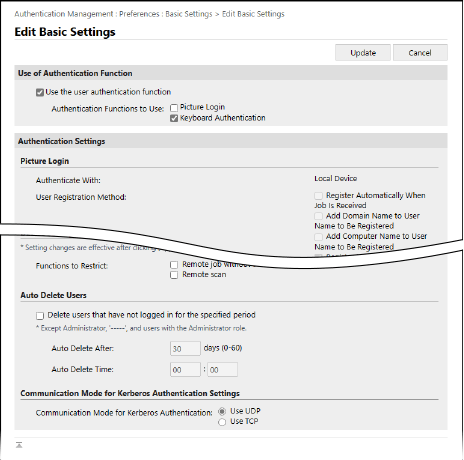
[Use of Authentication Function]
[Use the user authentication function]
Marque esta caixa de seleção para usar a autenticação de usuário.
[Authentication Functions to Use]
Marque a caixa de seleção para o método de login que deseja usar.
Defina as configurações em [Authentication Settings], de acordo com o método de login selecionado.
Defina as configurações em [Authentication Settings], de acordo com o método de login selecionado.
* A caixa de seleção [Keyboard Authentication] é automaticamente selecionada quando você marca as seguintes caixas de seleção:
[Mobile Authentication]
[Picture Login]
[Authentication Settings]
Defina as configurações necessárias quando usar cada método de login e outras funções de autenticação.
[Picture Login]
Se você selecionou [Picture Login] em [Authentication Functions to Use], defina as configurações do método de registro de usuários e tela de login para o Login por Foto.
* Dependendo da região, esta função não está disponível e este item não é exibido.
[User Registration Method]
Selecione o método de registro de usuários que usam o Login por Foto para usar a máquina.
Ao registrar usuários automaticamente
Marque a caixa de seleção [Register Automatically When Job Is Received] para registrar usuários automaticamente em um computador usando as informações de trabalhos de impressão retidos na máquina.
Para incluir o nome de domínio e nome do computador no nome de usuário a ser registrado, marque as caixas de seleção [Add Domain Name to User Name to Be Registered] e [Add Computer Name to User Name to Be Registered].
Para incluir o nome de domínio e nome do computador no nome de usuário a ser registrado, marque as caixas de seleção [Add Domain Name to User Name to Be Registered] e [Add Computer Name to User Name to Be Registered].
Ao registrar usuários manualmente
Marque a caixa de seleção [Register Manually from Settings Menu].
[Display Administrators]
Especifique se deseja exibir os usuários com privilégios de administrador na tela de login.
Se esta opção for definida para não exibir administradores, os usuários com privilégios de administrador precisarão inserir o nome de usuário e senha ao fazer login, reduzindo o risco de login não autorizado.
Se esta opção for definida para não exibir administradores, os usuários com privilégios de administrador precisarão inserir o nome de usuário e senha ao fazer login, reduzindo o risco de login não autorizado.
Marque a caixa de seleção [User with Administrator Role] para exibir os usuários com privilégio de administrador.
Marque a caixa de seleção [Administrator] para exibir os usuários “administradores” registrados por padrão.
[Change Default Display for Picture Login Screen]
Selecione a ordem de exibição dos usuários na tela de login.
[Always Require PIN/Pattern]
Para exigir a inserção de um PIN ou padrão ao fazer login, marque a caixa de seleção [On] e depois marque a caixa de seleção [Use PIN] e/ou [Use Pattern].
[Allow User to Change PIN/Pattern Using Print Job from Same User]
Defina se deseja permitir que o usuário redefina o PIN ou padrão ao enviar um trabalho, se o usuário inserir repetidamente um PIN ou padrão incorreto. Quando esta caixa de seleção está marcada, a máquina exibirá uma tela de confirmação pergutando se deseja redefinir o PIN ou padrão.
* Isso pode ser configurado apenas quando a caixa [Register Automatically When Job Is Received] está marcada em [User Registration Method].
[Allow User to Change PIN/Pattern with New PIN/Pattern Received by E-Mail]
Defina se deseja enviar um novo PIN ou padrão para o endereço de e-mail do usuário, caso o usuário insira repetidamente um PIN ou padrão incorreto, para que ele possa fazer login. Quando esta caixa de seleção está marcada, a máquina exibirá uma tela de confirmação perguntando se deseja redefinir o PIN ou padrão.
* Esta opção é habilitada somente quando há um endereço de e-mail registrado para o usuário.
[Keyboard Authentication]
Se selecionou [Keyboard Authentication] em [Authentication Functions to Use], configure o sistema de autenticação e a tela de login para a autenticação com teclado.
[Authentication]
Selecione o sistema de autenticação do usuário.
Para usar um serviço de autenticação externo, marque a caixa de seleção [Server] e selecione o tipo de servidor.
* Se você marcou [Microsoft Entra ID] ou [Google Workspace] como tipo de servidor, você pode conferir a conexão ao servidor pressionando [ Menu] na parte superior da tela de login [Check Server Connection].
Para usar um serviço de autenticação externo, marque a caixa de seleção [Server] e selecione o tipo de servidor.
* Se você marcou [Microsoft Entra ID] ou [Google Workspace] como tipo de servidor, você pode conferir a conexão ao servidor pressionando [
Menu] na parte superior da tela de login [Check Server Connection].[Number of Caches for Login Users]
Exibe o histórico de login do usuário em uma lista suspensa na tela de login. Selecione “0” para não exibir esse histórico e selecione “1” para exibir apenas o histórico do usuário que fez login mais recentemente.
[Display Button on Settings Menu]
Marque esta caixa de seleção para permitir que o usuário altere a senha no [ Menu] no topo à direita da tela de login.
Menu] no topo à direita da tela de login.[Use Numeric Keys for Authentication]
Marque esta caixa de seleção para permitir o login usando apenas as teclas numéricas quando o nome de usuário e senha contêm apenas números.
[Restrict Password Reuse]
Marque esta caixa de seleção para restringir a reutilização de senhas usadas anteriormente (senhas armazenadas no histórico) e insira o número de senhas que podem ser armazenadas no histórico.
[Set Password Change Prohibition Period]
Marque esta caixa de seleção para definir um período no qual proibir alterações de senha e insira o número de dias desse período.
* Esse ajuste pode ser configurado apenas quando a caixa [Restrict Password Reuse] está marcada.
[Remote UI Authentication]
[Authentication Mode]
Selecione o modo de autenticação para usar quando fizer login na UI Remota.
Para permitir que todos os usuários, inclusive os que não estão registrados, façam login como usuário geral, selecione [Guest Authentication Mode].
Para permitir que apenas usuários com privilégios de administrador façam login, selecione [Administrator Authentication Mode].
[Always Require Two-Factor Authentication]
Para solicitar aos usuários que insiram uma senha única (autenticação de dois fatores) quando fazem login na UI Remota, selecione [All users] ou [Administrators Only] como usuários aos quais isto se aplica.
[Other Authentication]
[Web Service Authentication Method]
Selecione o método usado pelo dispositivo de autenticação local quando se comunicar com aplicativos de serviço da internet.
* O método de autenticação selecionado também é usado para fazer a autenticação do usuário durante a distribuição de informações do dispositivo. Fazendo a autenticação do usuário quando receber as informações da máquina
[Integrated Authentication]
[Disable integrated authentication]
A autenticação integrada é uma função que possibilita que as informações de autenticação usadas no login sirvam para fazer login outras vezes. A autenticação é válida enquanto a sessão é válida. Marque a caixa de seleção para desabilitar a função de autenticação integrada.
Para desabilitar a autenticação integrada usando credenciais para a autenticação do dispositivo local e do servidor LDAP, marque as caixas de seleção [Disable integrated authentication using credentials for local device authentication] e [Disable integrated authentication using credentials for LDAP server authentication].
Para permitir a operação das seguintes pastas e Advanced Box quando a autenticação integrada está desativada, registre um nome de usuário e senha separados:
Pasta pessoal
Servidor LDAP
Pasta compartilhada, servidor FTP ou servidor WebDAV
Advanced Box
[Other Settings]
[User Recognition Settings]
[Match Case for User Name]
Marque esta caixa de seleção quando usar nomes de usuário que diferenciam maiúsculas e minúsculas.
* É recomendado para configurar isto junto com a configuração de usuários para dados de impressão. [Match Case for User Name]
[Allow Use of @ in User Name]
Marque esta caixa de seleção para permitir o uso da arroba (@) no nome de usuário.
[User Group Management Settings]
[Use department ID as user group]
Marque esta caixa de seleção para usar a ID do Departamento como grupo de usuário. Compartilhando destinos em um grupo (grupo de usuários)
[Department ID Settings for Users]
[Automatically set the department ID at user registration]
Marque esta caixa de seleção para registrar a ID do Departamento automaticamente e atribua-a a um usuário quando registrar e editar usuários com a UI Remota.
A ID do Departamento é registrado e atribuído automaticamente nos seguintes casos:
Se o nome de usuário for um número de sete dígitos ou menos, esse número é registrado e atribuído como ID do Departamento.
Se a senha registrada para o usuário for um número de sete dígitos ou menos, esse número é atribuído como PIN da ID do Departamento.
Se o nome de usuário ou senha não cumprem as condições acima, uma ID do Departamento numerada sequencialmente a partir de “0000001” é registrada e atribuída em ordem. Não se atribui um PIN.
Não se configura uma restrição para o número de páginas.
A ID do Departamento não é registrada e atribuída automaticamente nos seguintes casos:
Quando um usuário é registrado ou editado no painel de controle
Quando um usuário com ID do Departamento atribuído é registrado ou editado
Quando já houver 1.000 IDs de departamentos registradas
Se já houver 1.001 ou mais usuários registrados
Quando um usuário é registrado automaticamente usando [Register Automatically When Job Is Received] no Login por Foto
[Automatically Delete Department ID at User Deletion]
Marque esta caixa de seleção para excluir automaticamente a ID do Departamento atribuída a um usuário quando ele é excluído.
As informações do total do contador vinculado à ID do Departamento também são excluídas.
Se houver múltiplos usuários registrados na ID do Departamento, ele não é excluído automaticamente.
[Set Default Role]
[Default Role When Registering User]
Especifique a função que é selecionada inicialmente por padrão quando um usuário é registrado.
* Esta configuração também é aplicada em situações como quando não há privilégios configurados nas informações de usuário importadas.
[Setting Changes by Users Without Administrator Privileges]
[Allow e-mail address settings]
Marque esta caixa de seleção para permitir que os usuários sem privilégios de administrador especifiquem os seus próprios endereços de e-mail em suas contas.
[Device Settings]
[Functions to Restrict]
Marque as caixas de seleção das funções que não se permitem usar quando se faz a autenticação de usuários.
[Auto Delete Users]
[Delete users that have not logged in for the specified period]
Marque esta caixa de seleção para excluir usuários registrados automaticamente no dispositivo local que não fizeram login na máquina por um período determinado. Em [Auto Delete After] e [Auto Delete Time], insira o número de dias desde a data do último login até a exclusão automática, e especifique a hora para fazer essa exclusão.
Essas configurações não se aplicam ao usuário “-----” registrado por padrão e os administradores com privilégios de administrador.
Se você configurar [Auto Delete After] em [0] dias, todos os usuários são excluídos na hora especificada em [Auto Delete Time] (exceto os usuários que não estão sujeitos à exclusão automática).
Se um usuário nunca fez login antes, a máquina trata a data do registro do usuário como a data do último login.
Se o usuário não puder ser excluído porque a máquina está desligada da energia ou está em modo de suspensão, o usuário será excluído depois que ela voltar a ser ligada ou sair do modo de suspensão.
[Communication Mode for Kerberos Authentication Settings]
Selecione o método de comunicação usado para a autenticação Kerberos.