Obrazovka [Detaily/Editovat]
Obrazovka [Detaily/Editovat] se zobrazí, když stisknete [ Nastavení/Uložení]
  [Možnosti] [Nastavení papíru] [Nastavení správy typu papíru], vyberte typ papíru a stiskněte [Detaily/Editovat].
Na této obrazovce můžete zkontrolovat a změnit informace o typu papíru.
Nastavení/Uložení] [Možnosti] [Nastavení papíru] [Nastavení správy typu papíru], vyberte typ papíru a stiskněte [Detaily/Editovat]. Na této obrazovce můžete zkontrolovat a změnit informace o typu papíru.
*Nemůžete změnit informace o typu papíru uložené ve výchozím nastavení.
* Můžete také zkontrolovat a změnit informace o typu papíru na stejné obrazovce zobrazené v Remote UI (Vzdálené UR) rozhraní. Správa přístroje z počítače pomocí Remote UI (Vzdálené UR)
* Můžete také zkontrolovat a změnit informace o typu papíru na stejné obrazovce zobrazené v Remote UI (Vzdálené UR) rozhraní. Správa přístroje z počítače pomocí Remote UI (Vzdálené UR)
Jsou vyžadována oprávnění správce nebo správce zařízení.
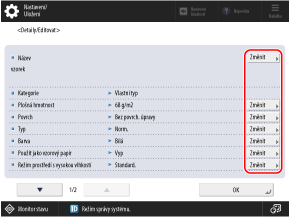
Chcete-li změnit informace o typu papíru, můžete u každé položky stisknout [Změnit].
DŮLEŽITÉ
Pokud se následující informace liší od informací o papíru, který má být skutečně použit, může dojít k zaseknutí papíru nebo k potížím s tiskem.
[Plošná hmotnost]
[Povrch]
[Typ]
[Barva]
[Název]
Můžete změnit název typu papíru.
[Plošná hmotnost]
Můžete změnit hmotnost papíru.
[Povrch]
Můžete změnit kvalitu povrchu papíru (například jemný papír a recyklovaný papír).
[Typ]
Můžete změnit vlastnosti papíru (například děrovaný papír a obálky).
[Barva]
Můžete změnit barvu papíru.
[Použít jako vzorový papír]
Pokud používáte papír s logem nebo jiným grafickým designem, nastavte tuto možnost na [Zap].
*Vložený papír s tímto nastavením nastaveným na [Zap] nebude v následujících případech automaticky vybrán:
Když jsou nastavení nakonfigurována tak, že typ papíru, který se má použít, se pro tisk vybere automaticky
Pokud je [Autom. výběr zdroje papíru] nastaveno na [Zap] a [Posoudit typ papíru] je nastaveno na [Vyp] při kopírování [Autom. výběr zdroje papíru]
*Při vkládání papíru s tímto nastavením nastaveným na Zap dávejte pozor na orientaci a stranu lícem nahoru. Orientace pro vkládání papíru s logem
[Režim prostředí s vysokou vlhkostí]
Režim vlhkého prostředí nastavte, když vytištěný obraz vypadá slabě nebo rozmazaně kvůli změnám vlhkosti v prostředí použití.
Pokud se sytost toneru během tisku zeslabí nebo stínování ve výsledcích tisku je nerovnoměrné při použití vlhkého papíru na místě s vysokou vlhkostí, nastavte [Vysoká vlhkost (+1)].
Pokud se sytost toneru během tisku zeslabí nebo stínování ve výsledcích tisku je nerovnoměrné při použití právě otevřeného papíru na místě s vysokou vlhkostí, nastavte [Vysoká vlhkost (+2)].
Pokud nastavení [Vysoká vlhkost (+2)] nezajistí dostatečný efekt, nastavte [Vysoká vlhkost (+3)].
Pokud vytištěný obraz je rozmazaný při použití přístroje na místě s nízkou vlhkostí, nastavte [Nízká vlhkost].
[Nastavit separaci papíru]
Tento režim nastavte, pokud při tisku na tenký papír dochází k zachycení papíru.
Toto nastavení je pro případ, když je uložený vlastní typ papíru [Tenký (60 g/m2)] ([Tenký (16 lb vazba)]). Když dojde k uvíznutí papíru během oboustranného tisku, vyberte [Úroveň 1] nebo [Úroveň 2]. Pokud je zvolena možnost [Úroveň 1] jsou efekty korekce slabší, a pokud je zvolena [Úroveň 2], stanou se silnější.
* Jestliže je zvolena možnost [Úroveň 2], může být zřetelná zrnitost vytištěného obrazu.
[Correct Fill Area Void]
Pokud tisknete pomocí uloženého vlastního typu papíru a vystínované oblasti obrazů nebo textu mají bílá místa, nastavte [Zap].
[Nastavit teplotu fixace]
Když se vyskytnou problémy s obrazem kvůli tomu, že přísun barvy z toneru na papír je příliš vysoký, můžete výstup zlepšit s nastavením [Nízká 1] nebo [Nízká 2] pro registrovaný vlastní papír.