[Detaljer/Redigér]-skærmbilledet
Skærmen [Detaljer/Redigér] vises, når du trykker på [ Indstillinger/Registr.]
  [Præferencer] [Papirindstillinger] [Adm.indstillinger for papirtype], vælg papirtypen, og tryk på [Detaljer/Redigér].
Du kan kontrollere og ændre papirtypeoplysningerne på denne skærm.
Indstillinger/Registr.] [Præferencer] [Papirindstillinger] [Adm.indstillinger for papirtype], vælg papirtypen, og tryk på [Detaljer/Redigér]. Du kan kontrollere og ændre papirtypeoplysningerne på denne skærm.
*Du kan ikke ændre de papirtypeoplysninger, der er registreret som standard.
* Du kan også kontrollere og ændre papirtypeoplysningerne på den samme skærm, der vises i Remote UI (Brugerinterface til fjernbetjening). Administration af maskinen fra en computer (Remote UI (Brugerinterface til fjernbetjening))
* Du kan også kontrollere og ændre papirtypeoplysningerne på den samme skærm, der vises i Remote UI (Brugerinterface til fjernbetjening). Administration af maskinen fra en computer (Remote UI (Brugerinterface til fjernbetjening))
Det kræver administrator- eller enhedsadministratorrettigheder.
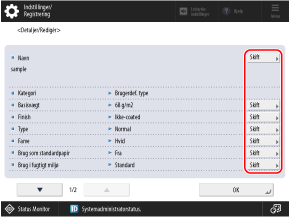
Du kan trykke på [Skift] for hvert element for at ændre papirtypeoplysningerne.
VIGTIGT!
Hvis følgende oplysninger afviger fra oplysningerne om det papir, der faktisk skal bruges, kan der opstå et papirstop eller printproblem.
[Basisvægt]
[Finish]
[Type]
[Farve]
[Navn]
Du kan ændre en papirtypes navn.
[Basisvægt]
Du kan ændre gramvægten.
[Finish]
Du kan ændre papirets overfladekvalitet (såsom fint papir og genbrugspapir).
[Type]
Du kan ændre papirets egenskaber (såsom forhullet og kuverter).
[Farve]
Du kan ændre papirfarven.
[Brug som standardpapir]
Indstil det til [Til], når du bruger papir med et logo eller andet grafisk design.
*Det ilagte papir med denne indstilling indstillet til [Til] vil ikke blive valgt automatisk i følgende tilfælde:
Når indstillingerne er konfigureret, så den papirtype, der skal bruges, vælges automatisk til udskrivning
Hvis [Automatisk valg af papirkilde] er indstillet til [Til] og [Overvej papirtype] er indstillet til [Fra] til kopiering [Automatisk valg af papirkilde]
* Når du ilægger papir med denne indstilling indstillet til Til, skal du være opmærksom på retningen, og hvilken side der vender opad. Retning for ilægning af papir med et logo
[Brug i fugtigt miljø]
Indstil tilstanden for fugtigt miljø, når udskrevne billeder eller tekst bliver falmede eller slørede på grund af ændringer i fugtigheden i brugsmiljøet.
Indstil til [Høj luftfugtighed (+1)], hvis tonertætheden under udskrivning bliver lysere, eller hvis skyggerne i udskriften bliver ujævne, når der bruges vådt papir i et fugtigt miljø.
Indstil til [Høj luftfugtighed (+2)], hvis tonertætheden under udskrivning bliver lysere, eller hvis udskriftens skygge er ujævn, når der bruges papir, der netop er blevet åbnet, på et sted med høj luftfugtighed.
Indstil til [Høj luftfugtighed (+3)], hvis indstillingen [Høj luftfugtighed (+2)] ikke har tilstrækkelig effekt.
Indstil til [Lav luftfugtighed], hvis det udskrevne billede eller den udskrevne tekst bliver sløret, når maskinen bruges på et sted med lav luftfugtighed.
[Tilpas papiradskillelse]
Angiv denne tilstand, hvis der opstår papirstop, når der udskrives på tyndt papir.
Denne indstilling bruges, når der registrerede brugerdefinerede papirtype er [Tyndt (60 g/m2)] ([Tyndt (16 lb bond)]). Hvis der opstår papirstop, når der udskrives tosidet, skal du vælge [Niveau 1] eller [Niveau 2]. Hvis [Niveau 1] er indstillet, bliver korrektionseffekten svagere, og den bliver kraftigere, hvis [Niveau 2] er indstillet.
* Grovheden af det printede billede kan blive tydelig, hvis [Niveau 2] er valgt.
[Correct Fill Area Void]
Hvis du udskriver med den registrerede brugerdefinerede papirtype, og de skraverede områder på billeder eller tekster har hvide pletter, skal du indstille denne indstilling til [Til].
[Justér fikseringstemperatur]
Når der opstår billedproblemer, fordi temperaturen til fiksering af toneren på papiret er for høj, vil angivelse af [Lav 1] eller [Lav 2] for registreret brugerdefineret papir muligvis forbedre outputtet.