Scherm [Details/Bewerken]
Het scherm [Details/Bewerken] wordt weergegeven wanneer u op [ Instellingen/Registratie]
  [Voorkeuren] [Papierinstellingen] [Instellingen beheer type papier] drukt, het type papier selecteert en op [Details/Bewerken] drukt.
U kunt de papiertype-informatie op dit scherm controleren en wijzigen.
Instellingen/Registratie] [Voorkeuren] [Papierinstellingen] [Instellingen beheer type papier] drukt, het type papier selecteert en op [Details/Bewerken] drukt. U kunt de papiertype-informatie op dit scherm controleren en wijzigen.
* U kunt de standaard geregistreerde papiertype-informatie niet wijzigen.
* U kunt ook de informatie over het papiertype controleren en wijzigen op hetzelfde scherm dat in de Remote UI (UI op afstand) wordt weergegeven. De machine vanaf een computer beheren (Remote UI (UI op afstand))
* U kunt ook de informatie over het papiertype controleren en wijzigen op hetzelfde scherm dat in de Remote UI (UI op afstand) wordt weergegeven. De machine vanaf een computer beheren (Remote UI (UI op afstand))
Beheerders- of DeviceAdmin-bevoegdheden zijn vereist.
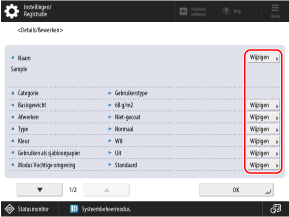
U kunt op [Wijzigen] drukken voor elk item om de papiersoortinformatie te wijzigen.
BELANGRIJK
Als de volgende informatie afwijkt van de informatie van het papier dat daadwerkelijk wordt gebruikt, kan er een papierstoring of afdrukprobleem optreden.
[Basisgewicht]
[Afwerken]
[Type]
[Kleur]
[Naam]
U kunt de naam van het type papier wijzigen.
[Basisgewicht]
U kunt het papiergewicht wijzigen.
[Afwerken]
U kunt de oppervlaktekwaliteit van het papier wijzigen (zoals fijn papier en kringlooppapier).
[Type]
U kunt de kenmerken van het papier wijzigen (zoals voorgeperforeerd papier of enveloppen).
[Kleur]
U kunt de papierkleur wijzigen.
[Gebruiken als sjabloonpapier]
Stel dit in op [Aan] als u papier gebruikt met een logo of ander grafisch ontwerp.
* Het geladen papier met deze instelling ingesteld op [Aan] wordt in de volgende gevallen niet automatisch geselecteerd:
Als de instellingen zo zijn geconfigureerd dat de te gebruiken papiersoort automatisch wordt geselecteerd voor het afdrukken
Als [Auto. selectie papierbron] is ingesteld op [Aan], en [Geef papiertype aan] is ingesteld op [Uit], voor het kopiëren van [Auto. selectie papierbron]
* Als u papier plaatst met deze instelling op Aan, let dan op de afdrukstand en welke zijde naar boven is gericht. Richtlijnen voor het plaatsen van papier met een logo
[Modus Vochtige omgeving]
Stel de modus voor vochtige omgeving in wanneer afgedrukte afbeeldingen of tekst vervagen of lichter worden vanwege veranderingen in de vochtigheidsgraad van de gebruiksomgeving.
Stel dit in op [Hoge vochtig. (+1)] als de tonerdichtheid tijdens het afdrukken lichter wordt of als er ongelijkmatige tinten op het afdrukresultaat optreden bij vochtig papier in een locatie met hoge vochtigheid.
Stel dit in op [Hoge vochtig. (+2)] als de tonerdichtheid tijdens het afdrukken lichter wordt of als er ongelijkmatige tinten op het afdrukresultaat optreden bij papier dat zojuist is geopend in een locatie met hoge vochtigheid.
Stel dit in op [Hoge vochtig. (+3)] als de instelling [Hoge vochtig. (+2)] niet voldoende effect heeft.
Stel dit in op [Lage vochtigheid] als de afgedrukte afbeelding of tekst vaag is wanneer de machine wordt gebruikt in een locatie met lage vochtigheid.
[Papierscheiding aanpassen]
Stel deze modus in als er zich papierstoringen voordoen wanneer u afdrukt op dun papier.
Deze instelling kunt u gebruiken wanneer het geregistreerde type aangepast papier [Dun (60 g/m2)] ([Dun (16 lb bond)]) is. Als er een papierstoring optreedt bij het uitvoeren van tweezijdig afdrukken, selecteert u [Niveau 1] of [Niveau 2]. Als [Niveau 1] wordt geselecteerd, wordt het correctie-effect zwakker. Het effect wordt sterker als [Niveau 2] wordt geselecteerd.
* De ruwheid van de afgedrukte afbeelding kan worden weergegeven als [Niveau 2] wordt geselecteerd.
[Correct Fill Area Void]
Als u afdrukt met het geregistreerde type aangepaste papiertype en de grijze gebieden van afbeeldingen of tekst witte vlekken bevatten, stelt u dit in op [Aan].
[Fixeertemp. aanpassen]
Als er afbeeldingsproblemen optreden omdat de temperatuur voor het fixeren van de toner op het paper te hoog is, kan de uitvoer worden verbeterd door [Laag 1] of [Laag 2] in te stellen voor geregistreerd aangepast papier.