Ekran [Szczegóły/Edytuj]
Ekran [Szczegóły/Edytuj] zostanie wyświetlony po naciśnięciu opcji [ Ustawienia/Rejestracja]
  [Właściwości] [Ustawienia Papieru] [Ustaw. zarządzania typem papieru], wybierz typ papieru i naciśnij przycisk [Szczegóły/Edytuj].
Na tym ekranie możesz sprawdzić i zmienić informacje o rodzaju papieru.
Ustawienia/Rejestracja] [Właściwości] [Ustawienia Papieru] [Ustaw. zarządzania typem papieru], wybierz typ papieru i naciśnij przycisk [Szczegóły/Edytuj]. Na tym ekranie możesz sprawdzić i zmienić informacje o rodzaju papieru.
* Nie można zmienić domyślnie zarejestrowanych informacji o typie papieru.
* Możesz także sprawdzić i zmienić informacje o rodzaju papieru na tym samym ekranie wyświetlanym w Remote UI (Zdalny interfejs użytkownika). Zarządzanie urządzeniem z komputera (Remote UI (Zdalny interfejs użytkownika))
* Możesz także sprawdzić i zmienić informacje o rodzaju papieru na tym samym ekranie wyświetlanym w Remote UI (Zdalny interfejs użytkownika). Zarządzanie urządzeniem z komputera (Remote UI (Zdalny interfejs użytkownika))
Wymagane są uprawnienia typu Administrator lub DeviceAdmin.
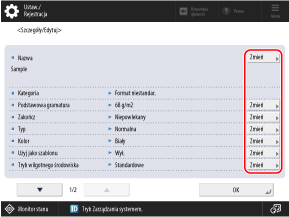
Można nacisnąć [Zmień] dla każdej pozycji, aby zmienić informacje o typie papieru.
WAŻNE
Jeśli poniższe informacje różnią się od informacji o faktycznie używanym papierze, może to doprowadzić do zacięcie papieru lub problemów z drukowaniem.
[Podstawowa gramatura]
[Zakończ]
[Typ]
[Kolor]
[Nazwa]
Możesz zmienić nazwę rodzaju papieru.
[Podstawowa gramatura]
Można zmienić gramaturę papieru.
[Zakończ]
Można zmienić jakość powierzchni papieru (np. papieru cienkiego i makulaturowego).
[Typ]
Można zmienić właściwości papieru (np. papier z perforacją i koperty).
[Kolor]
Możesz zmienić kolor papieru.
[Użyj jako szablonu]
Ustaw tę opcję na wartość [Włącz], jeśli używasz papieru z logo lub innym wzorem graficznym.
* Załadowany papier z tym ustawieniem ustawionym na wartość [Włącz] nie zostanie wybrany automatycznie w następujących przypadkach:
Gdy ustawienia są skonfigurowane w taki sposób, że typ papieru, który ma być używany, jest wybierany automatycznie do drukowania
Jeśli ustawiono opcję [Automatyczny wybór źródła papieru] na wartość [Włącz], a opcja [Rozważ typ papieru] jest ustawiona na wartość [Wyłącz], dla kopiowania [Automatyczny wybór źródła papieru]
* Podczas ładowania papieru z ustawieniem ustawionym na wartość Włącz zwróć uwagę na orientację i to, która strona jest skierowana do góry. Orientacja ładowania papieru z logo
[Tryb wilgotnego środowiska]
Ustaw tryb wilgotnego środowiska, gdy wydrukowane obrazy lub tekst stają się wyblakłe lub rozmyte z powodu zmian wilgotności w środowisku użytkowania.
Ustaw opcję [Wysoka wilgotność (+1)], jeśli podczas drukowania gęstość tonera staje się jaśniejsza lub cieniowanie wydruku jest nierównomierne w przypadku używania mokrego papieru w miejscu o wysokiej wilgotności.
Ustaw opcję [Wysoka wilgotność (+2)], jeśli podczas drukowania gęstość tonera staje się jaśniejsza lub cieniowanie wydruku jest nierównomierne w przypadku używania papieru, który został właśnie otwarty w miejscu o wysokiej wilgotności.
Ustaw opcję [Wysoka wilgotność (+3)], jeśli ustawienie [Wysoka wilgotność (+2)] nie zapewnia wystarczającego efektu.
Ustaw opcję [Niska wilgotność], jeśli wydrukowany obraz lub tekst jest rozmyty podczas korzystania z urządzenia w miejscu o niskiej wilgotności.
[Dopasuj separacje papieru]
Ustaw ten tryb, jeśli podczas drukowania na cienkim papierze wystąpią zacięcia papieru.
To ustawienie dotyczy sytuacji, gdy zarejestrowany jest niestandardowy rodzaj papieru [Cienki (60 g/m2)] ([Cienki (16 lb klejony)]). Jeśli podczas drukowania dwustronnego wystąpi zacięcie papieru, wybierz [Poziom 1] lub [Poziom 2]. Jeśli wybrano [Poziom 1], efekt korekty staje się słabszy, a staje się silniejszy, jeśli wybrano [Poziom 2].
* Chropowatość wydrukowanego obrazu może się wyróżniać, jeśli wybrano [Poziom 2]
[Correct Fill Area Void]
Jeśli podczas drukowania przy użyciu zarejestrowanego niestandardowego typu papieru na zacienionych obszarach obrazów lub tekstów pojawiają się białe plamy, ustaw tę opcję na [Włącz].
[Regulacja temperatury utrwalania]
W przypadku wystąpienia problemów z obrazem spowodowanych zbyt wysoką temperaturą modułu utrwalającego toner na papierze, ustawienie opcji [Niska 1] lub [Niska 2] dla zarejestrowanego papieru niestandardowego może poprawić jakość wydruku.