Zacięcie papieru w urządzeniu wykańczającym (dla 710Z / 610Z / 520Z)
Usuń papier zacięty wewnątrz urządzenia wykańczającego. Postępuj zgodnie z instrukcjami wyświetlanymi na panelu sterowania, aby sprawdzić lokalizację zacięcia papieru i usunąć zacięty papier.
Jeśli papier się rozerwie, pamiętaj o usunięciu wszystkich części tak, by nie pozostały żadne kawałki.
Jeśli nie możesz usunąć papieru, nie próbuj go usuwać na siłę. Sprawdź panel sterowania i usuń zacięty papier w innym miejscu.
Jeśli papier się rozerwie, pamiętaj o usunięciu wszystkich części tak, by nie pozostały żadne kawałki.
Jeśli nie możesz usunąć papieru, nie próbuj go usuwać na siłę. Sprawdź panel sterowania i usuń zacięty papier w innym miejscu.
W tej sekcji opisano sposób usuwania zacięcia papieru w urządzeniu wykańczania. Postępuj zgodnie z instrukcjami wyświetlanymi na panelu sterowania, aby sprawdzić lokalizację zacięcia papieru i usunąć zacięty papier.
Wymagane czynności przygotowawcze
Wyjmij cały papier załadowany na tacy.
Zamknij pokrywę i szufladę na papier, jeśli są otwarte.
1
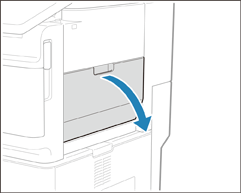
Otwórz prawą pokrywę urządzenia wykańczającego.
2
Sprawdź, czy papier zakleszczył się w tacce wyprowadzającej urządzenia wykańczającego.
Jeśli papier jest zakleszczony, delikatnie pociągnij go w kierunku wskazanym przez strzałkę.
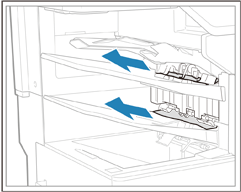
Po usunięciu papieru z tacy wyprowadzającej urządzenia wykańczającego nie umieszczaj go z powrotem na tacy wyjściowej. Może to spowodować zakleszczenie się papieru.
3
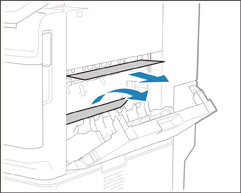
Sprawdź, czy papier zakleszczył się w zespole wyprowadzającym lub zespole odwracającym.
Jeśli papier jest zakleszczony, delikatnie pociągnij go w kierunku wskazanym przez strzałkę.
4
Delikatnie zamknij prawą pokrywę urządzenia wykańczającego — zamknięcie jest sygnalizowane kliknięciem.
Należy w dalszym ciągu postępować zgodnie z instrukcjami na ekranie, aby wznowić przerwaną operację lub kontynuować usuwanie zacięć papieru.
UWAGA
Jeżeli regularnie zakleszcza się papier
Sprawdź stan urządzenia i papieru. Powtarzające się zacięcia papieru