Encravamento de papel no finalizador (para 710Z / 610Z / 520Z)
Retire o papel encravado do interior do finalizador. Siga as instruções no painel de controlo para verificar a localização do encravamento de papel e remover o papel encravado.
Se o papel rasgar, certifique-se que retira todas as partes para não ficar nenhum pedaço de papel.
Se não conseguir remover o papel, não tente removê-lo à força. Verifique o painel de controlo e remova o papel encravado noutro local.
Se o papel rasgar, certifique-se que retira todas as partes para não ficar nenhum pedaço de papel.
Se não conseguir remover o papel, não tente removê-lo à força. Verifique o painel de controlo e remova o papel encravado noutro local.
Esta secção descreve como eliminar encravamentos de papel no finalizador. Siga as instruções no painel de controlo para verificar a localização do encravamento de papel e remover o papel encravado.
Preparativos necessários
Retire qualquer papel que esteja colocado no tabuleiro.
Feche a tampa e gaveta para papel, caso estejam abertas.
1
Abra a tampa direita do finalizador.
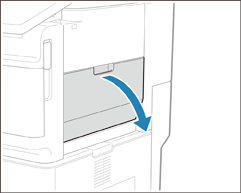
2
Verifique se existe papel encravado no tabuleiro de impressão do finalizador.
Se existir papel encravado, puxe-o para fora cuidadosamente na direção da seta.
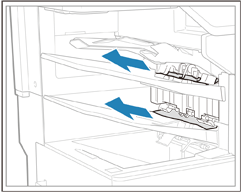
Depois de remova o papel do tabuleiro de saída do finalizador, não o volte a colocar no tabuleiro de saída. Se o fizer, poderá causar encravamentos de papel.
3
Verifique se existe papel encravado na área de saída ou na unidade de inversão.
Se existir papel encravado, puxe-o para fora cuidadosamente na direção da seta.
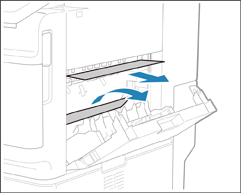
4
Feche cuidadosamente a tampa direita do finalizador até encaixar com um clique.
Continue a seguir as instruções no ecrã para retomar a operação interrompida ou continue a retirar papel encravado.
NOTA
Se o papel encravar repetidamente
Verifique o estado da máquina e do papel. O papel encrava repetidamente