Skärmen [Detaljer/redigera]
Skärmen [Detaljer/redigera] visas när du trycker på [ Inställningar/Registrering]
  [Preferenser] [Pappersinställningar] [Inställningar för hantering av papperstyp], välj papperstypen och tryck på [Detaljer/redigera].
Du kan kontrollera och ändra papperstypinformationen på den här skärmen.
Inställningar/Registrering] [Preferenser] [Pappersinställningar] [Inställningar för hantering av papperstyp], välj papperstypen och tryck på [Detaljer/redigera]. Du kan kontrollera och ändra papperstypinformationen på den här skärmen.
* Du kan inte ändra papperstypsinformationen som är registrerad som standard.
* Du kan också kontrollera och ändra papperstypinformationen på samma skärm som visas i Remote UI (Fjärranvändargränssnittet). Hantera maskinen från en dator (Remote UI (Fjärranvändargränssnittet))
* Du kan också kontrollera och ändra papperstypinformationen på samma skärm som visas i Remote UI (Fjärranvändargränssnittet). Hantera maskinen från en dator (Remote UI (Fjärranvändargränssnittet))
Administratörs- eller DeviceAdmin-behörighet krävs.
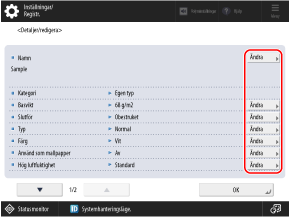
Du kan trycka på [Ändra] för varje alternativ för att ändra information om papperstypen.
VIKTIGT!
Om följande information skiljer sig från informationen om det papper som faktiskt ska användas, kan ett pappersstopp eller ett utskriftsproblem orsakas.
[Basvikt]
[Slutför]
[Typ]
[Färg]
[Namn]
Du kan ändra namnet på papperstypen.
[Basvikt]
Du kan ändra pappersvikten.
[Slutför]
Du kan ändra ytkvaliteten på papperet (som finpapper och återvunnet papper).
[Typ]
Du kan ändra papprets egenskaper (som hålslaget och kuvert).
[Färg]
Du kan ändra pappersfärgen.
[Använd som mallpapper]
Ställ in detta till [På] när du använder papper med en logotyp eller annan grafisk design.
* Det påfyllda papperet med denna inställning inställd på [På] kommer inte att väljas automatiskt i följande fall:
När inställningarna är konfigurerade så att den papperstyp som ska användas väljs automatiskt vid utskrift
Om [Auto val av papperskälla] har ställts in på [På] och [Beakta papperstyp] har ställts in på [Av] vid kopiering [Auto val av papperskälla]
* När du fyller på papper med denna inställning inställd på På, var uppmärksam på orienteringen och vilken sida som är vänd uppåt. Riktningen för att fylla på papper med en logotyp
[Hög luftfuktighet]
Ställ in läget Fuktig omgivning om utskrivna bilder eller text blir bleka eller suddiga på grund av förändringar i användningsmiljöns luftfuktighet.
Ställ in till [Hög luftfuktighet (+1)] om tonertätheten blir mindre eller om skuggningen är ojämn under utskrift och fuktigt papper används på en plats med hög fuktighet.
Ställ in till [Hög luftfuktighet (+2)] om tonertätheten blir mindre eller om skuggningen är ojämn under utskrift och papper som precis har öppnats används på en plats med hög fuktighet.
Ställ in till [Hög luftfuktighet (+3)] om inställningen [Hög luftfuktighet (+2)] inte har tillräcklig effekt.
Ställ in till [Låg luftfuktighet] om den utskrivna bilden eller texten är suddig och maskinen används på en plats med låg luftfuktighet.
[Justera pappersseparering]
Ställ in det här läget om pappersstopp inträffar vid dubbelsidig utskrift på tunt papper.
Den här inställningen kan användas när den registrerade egna papperstypen är [Tunt (60 g/m2)] ([Tunt (16 lb arkiv)]) Om pappersstopp inträffar vid dubbelsidig utskrift ska du välja [Nivå 1] eller [Nivå 2]. Om [Nivå 1] har valts blir korrigeringseffekten svagare, och den blir starkare om [Nivå 2] har valts.
* Den utskrivna bilden kan bli kornig om du väljer [Nivå 2].
[Correct Fill Area Void]
Ställ in det här alternativet till [På] om du skriver ut med den registrerade egna papperstypen och skuggade ytor på bilder eller text har vita fläckar.
[Justera fixeringstemperatur]
Om bildproblem uppstår på grund av att temperaturen för att fästa tonern på papperet är för hög kan du försöka förbättra kvaliteten genom att ställa in [Låg 1] eller [Låg 2] för det registrerade pappret.