Pappersstopp i dokumentmataren
Ta bort originalet som har fastnat inuti eller bakom dokumentmataren. Följ anvisningarna på kontrollpanelen för att se var pappersstoppet har skett och ta bort det papper som fastnat.
Om originalet går sönder ska du se till att ta bort alla delar så att inga delar blir kvar.
Försök inte ta bort originalet med våld om du inte kan ta bort det. Kontrollera kontrollpanelen och ta ut det fastklämda originalet på en annan plats.
Om originalet går sönder ska du se till att ta bort alla delar så att inga delar blir kvar.
Försök inte ta bort originalet med våld om du inte kan ta bort det. Kontrollera kontrollpanelen och ta ut det fastklämda originalet på en annan plats.
1
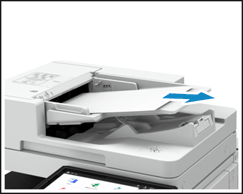
Ta ut originalet ur originalmatningsfacket.
2
Kontrollera om ett original har fastnat i dokumentmatarens lucka.
1
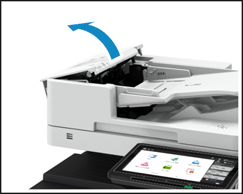
Öppna locket till dokumentmataren.
2
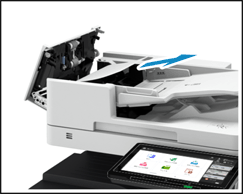
Om ett original har fastnat i dokumentmatarens lucka ska du dra ut det försiktigt i pilens riktning.
3
Kontrollera om ett original har fastnat i originalutmatningsfacket.
1
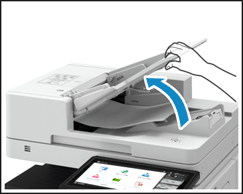
Fäll upp originalmatningsfacket.
2
Om ett original har fastnat, dra ut det försiktigt i pilens riktning.
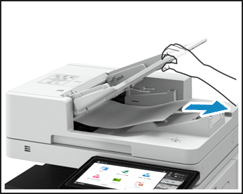
Om du inte kan dra ut det fastnade originalet, gå vidare till nästa steg utan att dra hårt i det.
3
Sätt tillbaka originalmatningsfacket.
4
Stäng locket till dokumentmataren.
5
Kontrollera om ett original har fastnat bakom dokumentmataren.
1
Öppna dokumentmataren.
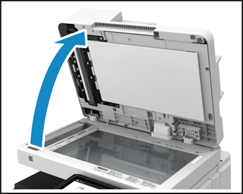
2
Om ett original har fastnat, dra ut det försiktigt i pilens riktning.
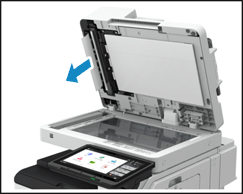
3
Stäng dokumentmataren.
När pappersstoppet är åtgärdat försvinner skärmen som indikerar pappersstoppet och du kan skanna originalet.
Placera originalet i dokumentmataren igen enligt inställningarna för hur man återupptar driften efter att ett pappersstopp har inträffat. [Metod för återställning vid stopp i arkmatare]
Placera originalet i dokumentmataren igen enligt inställningarna för hur man återupptar driften efter att ett pappersstopp har inträffat. [Metod för återställning vid stopp i arkmatare]

När du stänger dokumentmataren måste du se till att ögonen inte exponeras för ljuset från originalglaset.
OBS!
Om pappersstopp inträffar upprepade gånger
Kontrollera maskinens och originalets status. Pappersstopp som uppstår upprepade gånger