Pappersstopp i efterbehandlaren (för 710Z / 610Z / 520Z)
Ta bort papperet som har fastnat i efterbehandlaren. Följ anvisningarna på kontrollpanelen för att se var pappersstoppet har skett och ta bort det papper som fastnat.
Om pappret rivs sönder måste du ta bort allt så att inga småbitar blir kvar.
Försök inte ta bort pappret med våld om det inte kan tas bort. Kontrollera kontrollpanelen och ta bort det papper som fastnat på annan plats.
Om pappret rivs sönder måste du ta bort allt så att inga småbitar blir kvar.
Försök inte ta bort pappret med våld om det inte kan tas bort. Kontrollera kontrollpanelen och ta bort det papper som fastnat på annan plats.
I det här avsnittet beskrivs hur du åtgärdar pappersstopp i efterbehandlaren. Följ anvisningarna på kontrollpanelen för att se var pappersstoppet har skett och ta bort det papper som fastnat.
Förberedelser som krävs
Ta bort eventuellt papper i facken.
Stäng luckan och papperslådan om de är öppna.
1
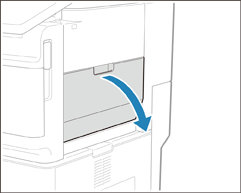
Öppna efterbehandlarens högra lucka.
2
Kontrollera om papper har fastnat i efterbehandlarens utmatningsfack.
Om papper har fastnat, dra ut det försiktigt i pilens riktning.
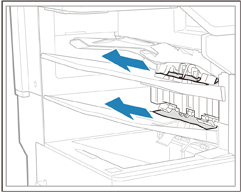
När du tar bort papper från efterbehandlarens utmatningsfack får du inte lägga tillbaka det i utmatningsfacket. Det kan orsaka pappersstopp.
3
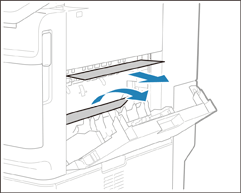
Kontrollera om papper har fastnat i reverseringsenhetens utmatningsområde.
Om papper har fastnat, dra ut det försiktigt i pilens riktning.
4
Stäng försiktigt höger lucka på efterbehandlaren tills du hör ett klickljud.
Fortsätt att följa instruktionerna på skärmen för att fortsätta med jobbet som avbröts eller för att fortsätta rensa pappersstopp.
OBS!
Om pappersstopp inträffar upprepade gånger
Kontrollera statusen på maskinen och pappret. Pappersstopp som uppstår upprepade gånger